Sustain
9 de julio de 2026
· 4 min de lectura
AI Review: marca tu álbum y deja que la IA lo arregle
Pulir un álbum grande solía significar retener cada pequeño problema en la cabeza y disparar arreglos por el chat de uno en uno: “agranda esto,” “cambia esa foto,” “arregla este pie de foto.” En un libro de 90 páginas, eso agota rápido.
AI Review le da la vuelta: marcas tu álbum como marcarías un borrador, envías todas tus notas a la vez, y la IA de Sustain vuelve con arreglos concretos que apruebas —o descartas— uno por uno.
Qué es
AI Review añade un modo de revisión al editor. Actívalo y podrás fijar notas de aviso directamente sobre una foto, una página o un capítulo entero, justo donde está el problema. Tus notas se juntan en una cola, y cuando estés listo pulsas Enviar revisiones.
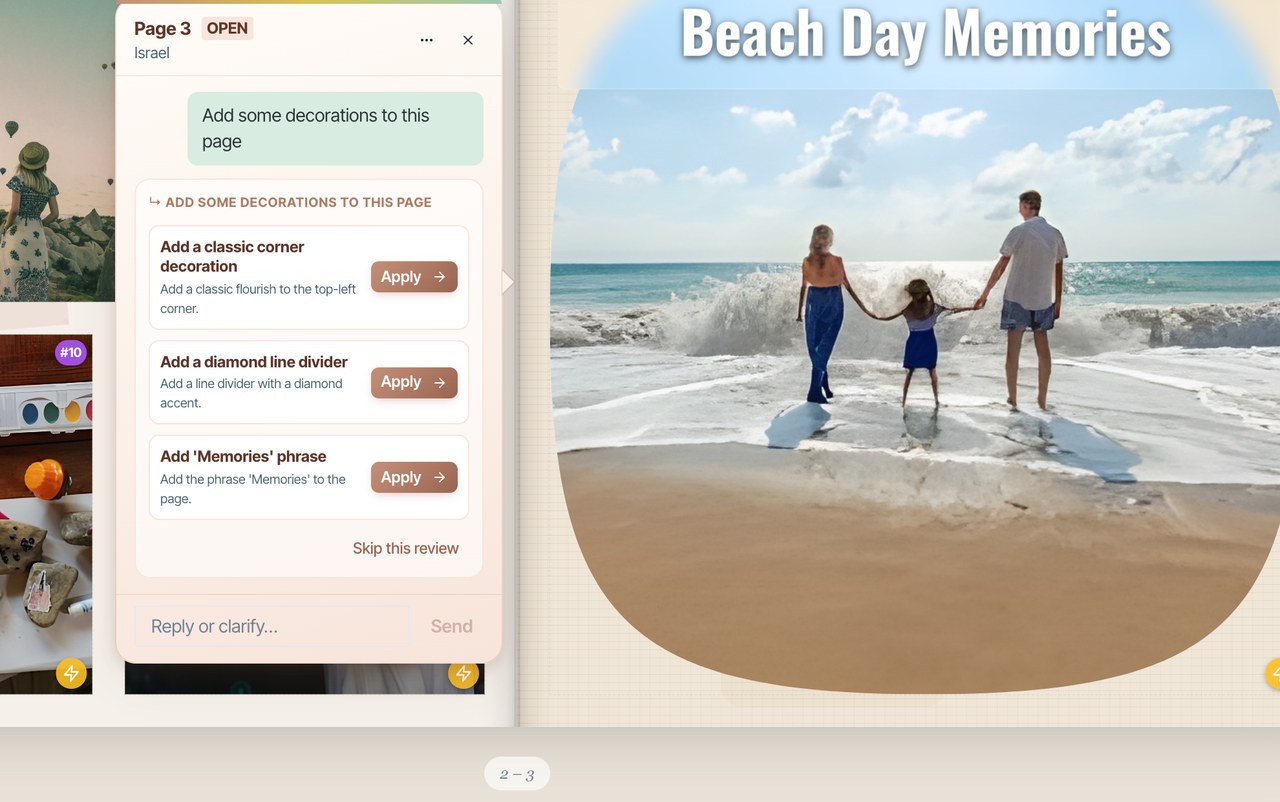
Sustain entonces trabaja en cada nota y propone dos o tres arreglos concretos para ella, mostrados como tarjetas de vista previa tanto en la nota como en el chat. Tú apruebas, omites o descartas cada uno: nada cambia sin tu visto bueno.
Cómo usarlo
Activa el modo de revisión
Abre tu álbum y activa Revisión desde la barra superior.
Deja tus notas
Haz clic en una foto, página o capítulo y deja un comentario: “esta está borrosa,” “agranda el título,” “demasiadas fotos aquí.” Añade tantas como quieras; se ponen en cola en el chat.

Envíalas juntas
Pulsa Enviar revisiones y Sustain trabaja en cada nota, publicando un resumen en el chat con un arreglo listo para resolver en cada una.

Aprueba los arreglos
Cada nota recibe unos cuantos arreglos propuestos como tarjetas: elige uno y Aplica, omítelo, o responde para ir y venir con la IA sobre esa nota concreta. Los cambios delicados piden tu confirmación primero.

Por qué ayuda
En lugar de recordar y despachar arreglos de uno en uno, revisas todo el álbum de una pasada, como un editor marca un manuscrito. Escala a libros con decenas de páginas.
Siempre tienes el control
AI Review nunca edita tu álbum a ciegas. Cada cambio es una propuesta que apruebas, y cualquier cosa importante pide consentimiento explícito antes de aplicarse, así que la IA te ayuda a ir más rápido sin tomar el volante.
Preguntas frecuentes
¿Listo para probarlo?
Abre tu álbum