Sustain
9 juillet 2026
· 4 min de lecture
Révision IA : annotez votre album, laissez l’IA le corriger
Peaufiner un grand album signifiait autrefois garder en tête chaque petit problème et lancer des corrections dans le chat une par une — « agrandis ça », « remplace cette photo », « corrige cette légende ». Sur un livre de 90 pages, ça devient vite épuisant.
La Révision IA inverse la logique : vous annotez votre album comme vous annoteriez un brouillon, soumettez toutes vos notes d’un coup, et l’IA de Sustain revient avec des corrections concrètes que vous approuvez — ou passez — une par une.
Ce que c’est
La Révision IA ajoute un mode révision à l’éditeur. Activez-le et vous pouvez épingler des notes en bulles directement sur une photo, une page ou un chapitre entier — là où se trouve le problème. Vos notes s’accumulent dans une file, et quand vous êtes prêt, vous cliquez sur Soumettre les révisions.
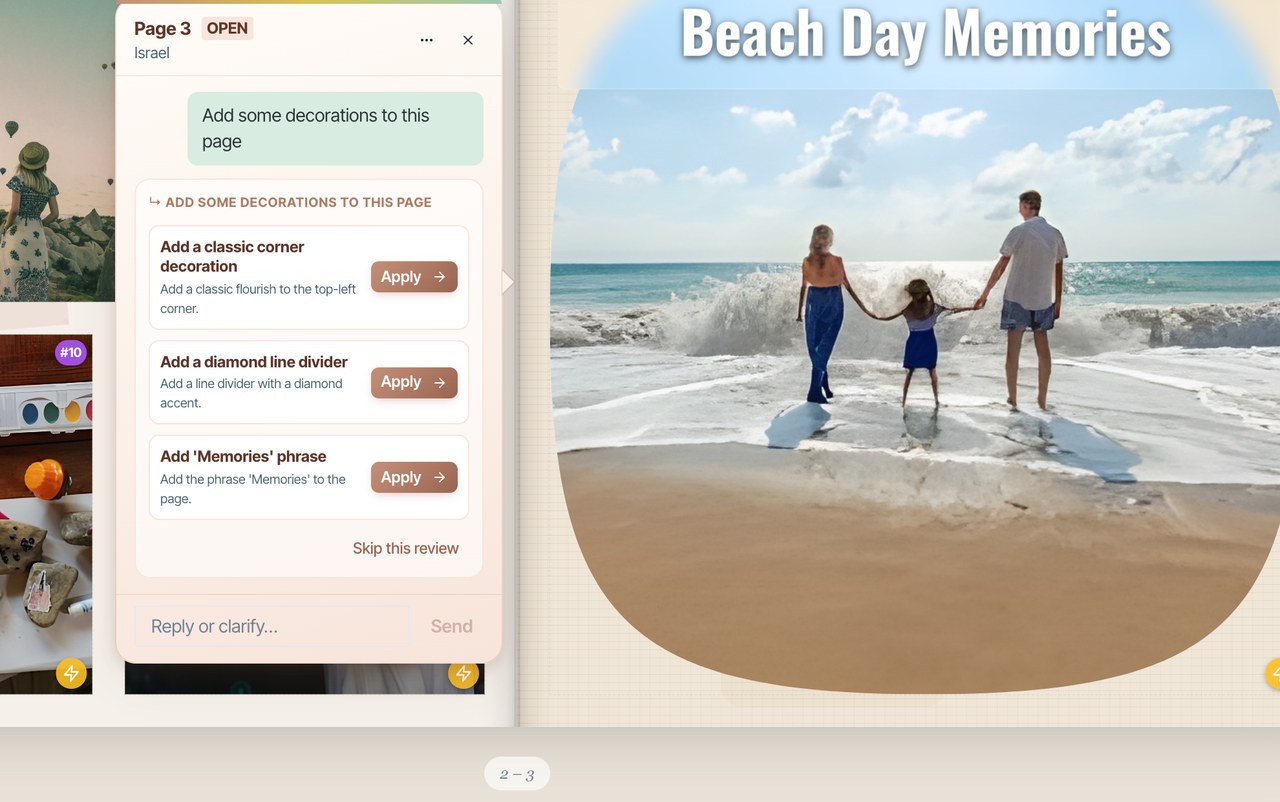
Sustain traite ensuite chaque note et propose deux ou trois corrections précises pour celle-ci, présentées en cartes d’aperçu à la fois sur la note et dans le chat. Vous approuvez, passez ou écartez chacune — rien ne change sans votre accord.
Comment l’utiliser
Activez le mode révision
Ouvrez votre album et activez Révision depuis la barre supérieure.
Déposez vos notes
Cliquez sur une photo, une page ou un chapitre et laissez un commentaire — « celle-ci est floue », « agrandis le titre », « trop de photos ici ». Ajoutez-en autant que vous voulez ; elles s’accumulent dans le chat.

Soumettez-les ensemble
Appuyez sur Soumettre les révisions et Sustain traite chaque note, publiant un résumé dans le chat avec une correction prête à résoudre pour chacune.

Approuvez les corrections
Chaque note reçoit quelques corrections proposées sous forme de cartes — choisissez-en une et Appliquez, passez-la, ou répondez pour échanger avec l’IA sur cette note précise. Les changements sensibles demandent votre confirmation au préalable.

Pourquoi c’est utile
Au lieu de retenir et d’expédier les corrections une par une, vous passez en revue tout l’album d’un seul coup — comme un éditeur annote un manuscrit. Ça passe à l’échelle sur des livres de dizaines de pages.
Vous gardez toujours le contrôle
La Révision IA ne modifie jamais votre album à l’aveugle. Chaque changement est une proposition que vous approuvez, et tout ce qui est significatif demande un consentement explicite avant d’être appliqué — l’IA vous aide donc à aller plus vite sans prendre le volant.
Questions fréquentes
Envie d’essayer ?
Ouvrez votre album