Sustain
13. Oktober 2026
· 7 Min. Lesezeit
Dein ganzes Album neu sortieren – einfach per Frage: drei Wege zum Sortieren

Ein Album hat eine Reihenfolge, und die erste ist selten die, die man behalten möchte. Vielleicht soll es vom ältesten zum neuesten Foto laufen. Vielleicht gehören alle Geburtstage zusammen, egal in welchem Jahr. Vielleicht kennst du die Kapitel schon – Sommer am Meer, Geburtstagswünsche, Schneetage – und möchtest nur, dass die Fotos ihren Weg dorthin finden.
Das alles kannst du jetzt im Sustain-Chat in einfachen Worten verlangen, und das ganze Album wird darum herum neu aufgebaut: Kapitelseiten, Layouts, jedes Foto. Dieser Beitrag zeigt drei Wege zum Sortieren und öffnet dann die Haube für den interessantesten davon – wie Fotos in Kapitel einsortiert werden, die du benannt hast und die die Software noch nie zuvor gesehen hat.
Hier sind drei davon anhand eines Demo-Albums: 40 Fotos eines Mädchens, Maya, vom zweiten bis zum sechsundzwanzigsten Lebensjahr. Jede Person darin ist KI-generiert.
Hier sind drei Wege, zu sortieren
Das sind nicht die einzigen Möglichkeiten – du kannst ein Album zum Beispiel auch nach dem Alter der Hauptperson ordnen –, aber diese drei decken die meisten Alben ab.
Nach Datum
„Sortiere mein Album chronologisch, älteste Fotos zuerst.“ Die Fotos werden danach geordnet, wann sie aufgenommen wurden, und ein neues Kapitel beginnt dort, wo die Fotos zeitlich oder örtlich springen. Kapitel werden nach der Stadt benannt, in der sie aufgenommen wurden, und eine lange Reise wird auf höchstens sieben Kapitel verteilt statt auf eines pro Tag.
Nach Thema
„Gruppiere das Album nach Thema statt nach Datum.“ Sustain liest, was auf deinen Fotos zu sehen ist, und benennt die Kapitel selbst – im Demo-Album etwa Kindergeburtstage, Familienmomente, Reisen, Draußen, Porträts, Feiern. Daten werden dabei bewusst ignoriert: ein Geburtstag mit vier und einer mit sechzehn landen nebeneinander.
Eigene Kapitel
„Verwende meine eigenen Kapitel: Sommer am Meer, Geburtstagswünsche, Schneetage, Wilde Orte, Große Meilensteine, Postkarten aus dem Ausland – und sortiere die Fotos hinein.“ Deine Titel werden genau so übernommen, wie du sie eingegeben hast, in deiner Reihenfolge, in jeder Sprache. Jedes Foto wird einem davon zugeordnet, und du siehst das Ergebnis, bevor irgendetwas gebaut wird.
Nichts ändert sich, bevor du es sagst
Ein Neuaufbau ersetzt die aktuellen Seiten, deshalb startet der Chat ihn nie von sich aus. Er sagt dir zuerst, was er vorhat, und wartet dann auf dein Okay. Sollte er jemals versuchen, diesen Schritt zu überspringen, würde der Server die Anfrage still und leise wieder in eine Rückfrage verwandeln.
Das Benennen von Kapiteln ist ein Schritt davor und sortiert nur – noch wird nichts gebaut. Du bekommst eine Karte mit jedem Kapitel, dazu wie viele Fotos hineingekommen sind, wie viele einen zweiten Blick wert sind und bei wie vielen sich das System nicht sicher war. Du kannst die Fotos öffnen, einzelne verschieben, ein Kapitel umbenennen (es behält seine Fotos) und erst dann auf Bauen tippen.
Ein Foto selbst in ein anderes Kapitel verschieben
Die Sortierung ist ein erster Entwurf, und du hast bei jedem Foto das letzte Wort. Es gibt zwei Wege, eines zu verschieben – vor dem Bauen oder danach.
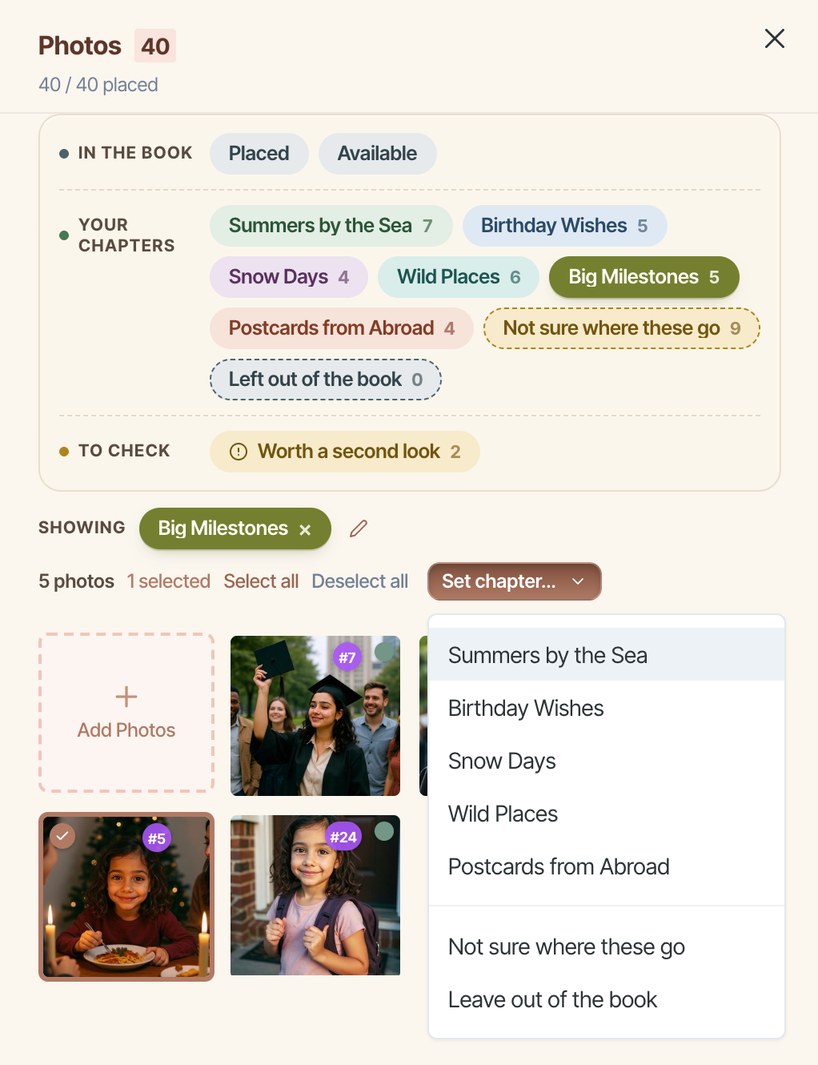
Über die Fotos-Schublade. Tippe auf Fotos durchsehen in der Kapitel-Karte, oder öffne links Fotos. Unter Deine Kapitel gibt es für jedes Kapitel einen Chip, dazu Unklar, wohin diese gehören und Nicht im Album. Wähle ein Kapitel, um seine Fotos zu sehen, markiere eines oder mehrere und wähle Kapitel wählen… – ein anderes Kapitel, Unklar, wohin diese gehören oder Nicht ins Album aufnehmen. Hast du ein einzelnes Foto ausgewählt, das fast in ein anderes Kapitel gelandet wäre, wird dieses Kapitel zuerst angeboten, markiert mit Passt auch. Der Chip Einen zweiten Blick wert zeigt nur die Fotos, bei denen zwei Kapitel knapp beieinanderlagen – dort stecken meist die Fehler.
Im Chat. Jedes Foto trägt eine Nummer, du kannst also einfach sagen: „Verschiebe Foto #5 nach Schneetage“, „Packe #12 und #14 in Postkarten aus dem Ausland“, oder „Lass #31 aus dem Buch raus.“
So oder so: Ein Foto, das du selbst platzierst, wird fixiert – spätere Sortierungen verschieben es nie wieder, und der nächste Aufbau setzt es zuerst auf die Seiten dieses Kapitels. Das Verschieben von Fotos ändert den Plan, nicht die Seiten, die du bereits hast – baue erneut, um es im Buch zu sehen.
Unter der Haube: Wie Fotos ihre Kapitel finden
Zunächst ein Detail, das viele überrascht: Die Sortierung schaut sich nie die Pixel selbst an. Wird ein Foto analysiert, schreibt ein Bildmodell ein, zwei Sätze dazu – etwa „ein kleines Mädchen baut mit einem roten Eimer eine Sandburg an einem sonnigen Strand“ – und die Gesichtserkennung, falls du sie erlaubt hast, vermerkt ungefähr, wer zu sehen ist. Alles Weitere arbeitet mit diesen Worten, dem Datum und Ort, den die Kamera aufgezeichnet hat, und einem numerischen Fingerabdruck davon, wie das Foto aussieht.
Dann durchlaufen die Fotos eine Stufenleiter von Prüfungen, die sicherste zuerst. Ein Foto verlässt die Leiter auf der ersten Stufe, die sich seiner sicher ist:
- Von dir genannte Daten. Sag „Paris, 3.–9. August 2009“, und jedes Foto mit einem echten Kameradatum in diesem Zeitraum landet direkt dort, ohne Raten. Es funktioniert auch umgekehrt: Ein Foto mit einem Datum außerhalb der Zeitspanne eines Kapitels kann nie hineingelegt werden, egal wie gut seine Beschreibung passt.
- Orte. Ein Kapitel namens Paris oder Innsbruck & Tirol wird mit den Ortsnamen abgeglichen, an denen die Fotos aufgenommen wurden. Passen zwei Kapitel gleichermaßen, bleibt das Foto außen vor.
- Eine Frage pro Foto und Kapitel. Für jedes Foto und jedes Kapitel wird einem kleinen Modell eine einzige Ja-Nein-Frage gestellt: Gehört das hier beschriebene Foto zu „Schneetage“? Die Antwort kommt als Wahrscheinlichkeit zurück. Ein Foto landet in seinem besten Kapitel, wenn diese Wahrscheinlichkeit mindestens 60 % beträgt – oder, wenn nichts so stark ist, wenn ein Kapitel trotzdem klar vor den anderen liegt. (Diese zweite Regel gibt es wegen eines echten Albums: Ein Kapitel 90. Geburtstag von Oma kam bei keinem Foto über 54 %, lag aber bei den richtigen Fotos immer vorn.)
- Deine Zeitlinie. Wenn die meisten Fotos Daten haben und deine Kapitel der Reihe nach verlaufen, werden ganze Tage zusammengehalten, sodass eine einzelne abweichende Beschreibung kein Foto aus seinem Nachmittag herausreißen kann. Kapitel, die du als jederzeit markierst, sind frei; Kapitel in Reihenfolge sind daran gebunden.
- Dieselben Personen. Wenn fast alle Personen auf einer Gruppe von Fotos schon in einem Kapitel gelandet sind, folgt ein Foto derselben Personen ihnen dorthin.
- Ähnliche Fotos. Zuletzt landet ein Foto dort, wo seine ähnlichsten Fotos gelandet sind – aber nur, wenn mindestens drei seiner fünf nächsten Nachbarn übereinstimmen.
Was dann noch unentschieden ist, geht zu Unklar, wohin diese gehören – nie weggelassen, nie erzwungen. Dem Ausweichmodell wird ausdrücklich gesagt, dass ein falsches Kapitel schlimmer ist als „Unsicher“. Im Demo-Album wurden 31 der 40 Fotos sortiert, 9 warteten darauf, dass ein Mensch entscheidet.
Dann wird das Buch um deine Kapitel herum gebaut
Tippst du auf „Jetzt erstellen“, bekommt jedes Kapitel Seiten im Verhältnis dazu, wie viel Sehenswertes es enthält – nicht einfach danach, wie viele Fotos es hat. Jedes Foto trägt einen aus seiner Beschreibung abgeleiteten Interessantheitswert – ein belangloser Schnappschuss zählt nur ein Zehntel so viel wie ein überzeugendes Bild –, sodass sieben Strandfotos mit fünf starken mehr Platz bekommen als sieben nahezu identische. Jedes Kapitel bekommt mindestens eine Seite, und keines bekommt mehr Seiten, als es füllen kann.
Innerhalb eines Kapitels laufen die Fotos in chronologischer Reihenfolge. Alles, was du selbst platziert hast, kommt zuerst und wird nie infrage gestellt, auch nicht durch die Duplikaterkennung. Auch Fotos, die noch bei Unsicher liegen, werden nicht verworfen: Sie bilden am Ende ein Kapitel Weitere Fotos, aus dem du sie verschieben oder entfernen kannst.
Und die Kapitel bleiben erhalten. Bittest du später um einen neuen Aufbau, ohne eine Reihenfolge zu nennen, wird wieder aus deinen Kapiteln gebaut. Fügst du danach Fotos hinzu, werden die neuen vor dem nächsten Aufbau eingeordnet.
Wie Themen gefunden werden
Die Sortierung nach Thema arbeitet mit denselben Beschreibungen, in zwei Durchgängen. Zuerst liest das Modell eine Stichprobe davon – die häufigsten Schlagwörter plus bis zu sechzig über das Album verteilte Beschreibungen – und benennt zwischen zwei und zwölf Kapitel nach Thema oder Anlass, ausgehend davon, was tatsächlich vorhanden ist. Dann ordnet es jedes Foto einem dieser Kapitel zu, jeweils hundertzwanzig auf einmal, ohne dabei Daten zu sehen.
Wenn noch zu wenige Fotos beschrieben sind oder sich die Fotos partout nicht in mehr als ein Thema aufteilen lassen, sagt es das und behält die chronologische Reihenfolge bei, statt Kapitel zu erfinden.
Tipps zum Benennen von Kapiteln
Gib ein Datum an, wenn du eines kennst – selbst ein grobes „Sommer 2019“ schließt Fotos sicherer aus einem Kapitel aus oder ein als jede Beschreibung. Sag, ob die Kapitel in einer Reihenfolge ablaufen. Benenne Orte mit ihren echten Namen. Und öffne die Fotos, die als zu prüfen markiert sind: Das sind die, bei denen zwei Kapitel knapp beieinanderlagen, und die Fotos-Schublade zeigt den Zweitplatzierten als „Passt auch“.
Das kannst du im Chat ausprobieren
Verwende meine eigenen Kapitel: Sommer am Meer, Geburtstagswünsche, Schneetage, Wilde Orte, Große Meilensteine, Postkarten aus dem Ausland. Die Reihenfolge ist egal. Sortiere die Fotos hinein und zeig mir das Ergebnis, bevor du irgendetwas baust.
Häufige Fragen
Bereit zum Ausprobieren?
Probier es an deinem Album ausWeiterlesen
Den KI-Chat nutzen: bring dein Album mit Worten in Form
Der schnellste Weg, dein Album zu ändern, ist zu fragen. So formulierst du Anfragen, damit der KI-Album-Designer sie beim ersten Mal richtig umsetzt.
Sustain findet die Hauptperson deines Albums
Sustain errät, um wen es in einem Album wirklich geht, fragt einmal nach und nutzt das dann, um Chat-Anfragen zu beantworten und erneute Verbesserungen zu verfeinern.