Sustain
13. Juli 2026
· 6 Min. Lesezeit
Den KI-Chat nutzen: bring dein Album mit Worten in Form

Jedes Album kommt mit dem KI-Album-Designer — einem Chat-Assistenten, der aus einer Anfrage in normaler Sprache echte Änderungen an deinem Buch vornimmt. Statt das richtige Panel zu suchen, kannst du einfach sagen „mach das Cover filmischer“ oder „schreib eine Bildunterschrift für dieses Foto“, und er macht es.
Er ist wirklich fähig, aber wie jeder Assistent arbeitet er besser mit klarer Ansage. Diese Anleitung zeigt, wie du Anfragen formulierst, wie du ihn auf genau das richtige Foto oder die richtige Seite lenkst und wie du die Kontrolle über jede Änderung behältst.
Den Assistenten öffnen
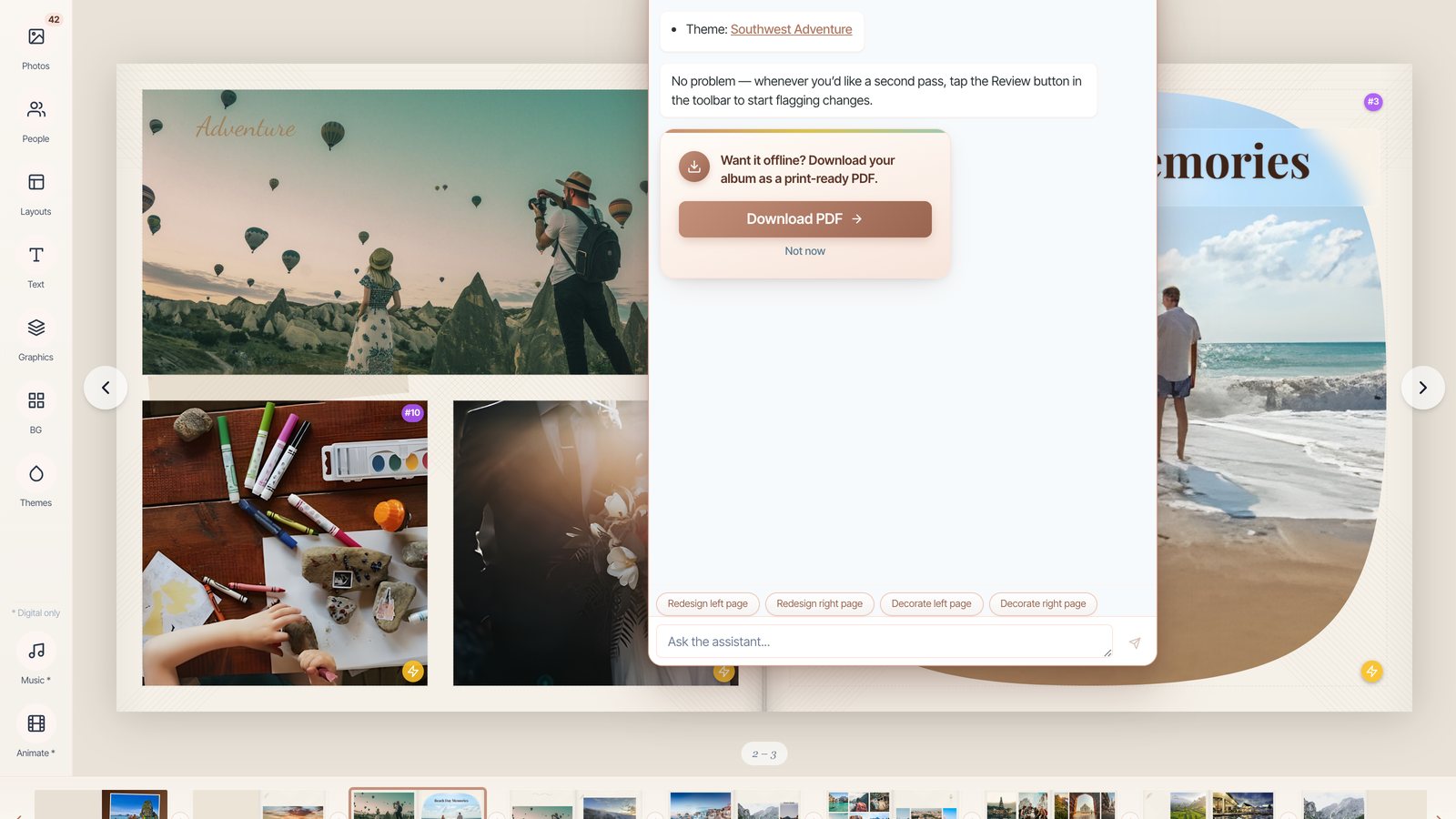
Klick im Editor auf das Chat-Symbol in der oberen Leiste, um den KI-Album-Designer zu öffnen. Es ist ein schwebendes Fenster, das du verschieben und in der Größe ändern kannst; klapp es zu einer Blase zusammen (Assistent öffnen) und es bleibt dir aus dem Weg, bis du es brauchst. Auf dem Handy sitzt es in einer Schublade am unteren Bildschirmrand.
Tippe in „Frag den Assistenten …“ und schick es ab. Der Status zeigt Online, wenn er verbunden ist.
Das Wichtigste überhaupt: der Fokus
Der Assistent handelt immer innerhalb eines Fokus — angezeigt als kleine Pille im Chat. Das richtig zu setzen, ist der Unterschied zwischen einer perfekten und einer verwirrenden Bearbeitung:
- Ganzes Album — nichts ausgewählt. Am besten für buchweite Änderungen: „ein wärmeres Thema anwenden“, „jedes Foto auf einen passenden Rahmen setzen“.
- Seite N — wenn du auf einer Seite bist. „Diese Seite neu gestalten“, „hier einen Kapiteltitel hinzufügen“.
- Foto / Text / Dekoration — wenn du zuerst ein Element ausgewählt hast. Jetzt meint „dieses Foto“ genau das, auf das du geklickt hast.
Wähl ein Element aus, um den Fokus einzugrenzen, oder tippe auf Fokus aufheben, um zurück zum ganzen Album zu gehen. Im Zweifel wähl das, was du ändern willst, bevor du tippst.
Wie du auf ein bestimmtes Foto oder eine Seite zeigst
Du musst nichts auswählen — du kannst Dinge direkt benennen:
- Fotos sind nummeriert. Jedes platzierte Foto zeigt ein kleines #N-Abzeichen (wie
#12). Sag „tausch #8 gegen eine bessere Aufnahme“ oder „mach #3 schwarz-weiß“.
- Seiten sind einfach ihre Nummer: „gestalte Seite 5 neu“, „füge eine Seite nach Seite 4 hinzu“.
- Das Cover und die Rückseite kannst du direkt benennen: „gestalte das Cover um“, „füge eine Schlusszeile auf der Rückseite hinzu“.
Tipp
Die klarsten Anfragen verbinden ein Ziel und eine Aktion: „Schreib eine kurze Bildunterschrift für Foto #12“ oder „Ändere Seite 4 auf ein Raster-Layout“. Der Assistent muss dann fast nie raten.
Worum du ihn bitten kannst
Der Assistent steuert dieselben Werkzeuge, die du von Hand nutzen würdest — hier ist die Bandbreite, gruppiert nach dem, was du änderst:
- Das ganze Buch gestalten — ein Thema anwenden („etwas Wärmeres und Rustikaleres“), einen Cover-Stil setzen (Poster, Filmisch, Editorial, Polaroid, Minimal, Dokumentarisch) oder alle Fotos auf passende Karten und Rahmen stellen.
- Seiten & Layouts — eine Seite neu gestalten (er zeigt dir ein paar Varianten zur Auswahl), ein Layout ändern (Raster, Mosaik, Panorama und mehr) oder Seiten hinzufügen für einen neuen Teil der Geschichte.
- Worte — einen Titel vorschlagen, Bildunterschriften und Kapitelüberschriften schreiben oder umschreiben oder ein Textstück in Größe/Farbe ändern.
- Einzelne Fotos — ein Foto tauschen oder ein ähnliches finden, einen Filter anwenden (S-W, Sepia, Vintage, Warm …) oder ein Foto zu einer Form maskieren (Herz, Kreis, Bogen …).
- KI-Feinschliff — ein niedrig aufgelöstes Foto verbessern (hochskalieren) oder eines zu einem kurzen Clip animieren. Das kostet ein paar Credits und fragt dich immer erst um Bestätigung.
Beispiel-Prompts, die funktionieren
Kopiere diese oder nutze sie als Vorlagen:
- „Ändere das Thema zu etwas Warmem und Rustikalem.“
- „Mach das Cover filmischer.“
- „Schlage einen kreativen Titel für dieses Album vor.“
- „Schreib eine kurze Bildunterschrift für Foto #12.“
- „Tausch Foto #8 gegen eine ähnliche, aber bessere Aufnahme.“
- „Gestalte Seite 5 mit einem anderen Layout neu.“
- „Füge zwei Seiten für die Strandfotos hinzu.“
- „Ändere Seite 4 auf ein Raster-Layout.“
- „Mach Foto #3 schwarz-weiß.“
- „Stell alle Fotos auf Holzrahmen mit einer Pergamentkarte.“
- „Animiere Foto #7 — lass die Wellen sich bewegen.“
- „Verbessere die niedrig aufgelösten Fotos.“
Lass die Vorschläge das Denken übernehmen
Wenn der Chat untätig ist, zeigt er über der Eingabe Vorschlagspillen, die sich je nach Auswahl ändern — wie Bildunterschrift hinzufügen oder Ähnliche Fotos finden bei einem gewählten Foto, Text umschreiben bei einem Titel, Diese Seite neu gestalten bei einer Doppelseite oder Titel vorschlagen bei einem Cover. Wenn du nicht sicher bist, was du fragen sollst, tippe eine an und geh von da aus weiter.
In der Ansicht des ganzen Albums siehst du vielleicht auch Gesichter markieren und Albumtexte neu erstellen — benenne die Personen in deinen Fotos einmal, und der Assistent kann die Titel und Bildunterschriften so umschreiben, dass sie ihre Namen verwenden.
Nicht sicher, wo du anfangen sollst? Schritt für Schritt verschönern
Bitte ihn, „dieses Album Schritt für Schritt zu verschönern“, und der Assistent geht das ganze Buch mit dir durch — schlägt ein Thema, einen Covertitel, Kapitelüberschriften und ein paar Bildunterschriften vor, eine Änderung nach der anderen, damit du jede prüfen kannst. Das ist die geführte Tour, um ein Album zu polieren, ohne alles vorab entscheiden zu müssen.
Du bestätigst jede Änderung
Der Assistent bearbeitet nie hinter deinem Rücken. Nach jeder Anfrage siehst du „KI hat N Änderung(en) vorgenommen“ mit Übernehmen, Verwerfen oder Alle genehmigen — so kannst du behalten, was dir gefällt, und den Rest mit einem Klick rückgängig machen. Foto- und Design-Vorschläge kommen als Karten mit einem Anwenden-Button. Alles Sensible, wie gesichtsbezogene Änderungen, fragt zuerst um deine Einwilligung.
Bessere Ergebnisse erzielen
- Sei konkret und benenne dein Ziel. „Mach den Covertitel größer“ schlägt „reparier das Cover“. Verweise auf
#N-Fotos und Seitenzahlen, oder wähl das Element zuerst aus.
- Eine Idee pro Nachricht ist meist sauberer — auch wenn der Assistent mehrstufige Aufgaben planen kann (wie eine komplette Seitenneugestaltung oder das Platzieren vieler Fotos auf einmal).
- Vertrau seiner Zurückhaltung. Er ist darauf abgestimmt, kräftige Effekte sparsam einzusetzen — ein paar Filter, ein, zwei geformte Fotos, Rahmen einheitlich im ganzen Buch. Um „einen geschmackvollen Look“ zu bitten, kommt besser an als „filtere jedes Foto“.
- Ein Layout zu ändern lässt diese Seite neu fließen, der Assistent platziert deine Fotos danach also neu — mach dir keine Sorgen, wenn sich für einen Moment etwas verschiebt.
Häufige Fragen
Bereit zum Ausprobieren?
Öffne dein AlbumWeiterlesen
Dein Album bearbeiten: mach jede Seite zu deiner eigenen
Die KI liefert dir einen fertigen Entwurf — im Editor machst du ihn wirklich zu deinem. Hier ist alles, was du ändern kannst, Panel für Panel.
Dein erstes Album erstellen
Von einem Ordner voller Fotos zu einem fertigen Buch, das eine Geschichte erzählt — so machst du dein erstes Album, Schritt für Schritt.