Sustain
13. Juli 2026
· 7 Min. Lesezeit
Dein Album bearbeiten: mach jede Seite zu deiner eigenen

Sustain baut dir in ein paar Minuten ein fertiges Album — aber es ist ein Ausgangspunkt, keine feste Datei. Der Editor lässt dich jedes Detail anfassen: ein Foto tauschen, neu zuschneiden, das Layout einer Seite ändern, das ganze Buch mit einem Thema umgestalten, Bildunterschriften und Dekorationen hinzufügen und das Cover feinschleifen.
Das ist eine Tour durch das Mögliche. Du brauchst nicht alles davon für ein gutes Album — aber wenn du etwas ändern willst, findest du hier, wo es steckt. Jede Bearbeitung ist sofort wirksam und umkehrbar, also stöbere ruhig herum.
Wie der Editor aufgebaut ist
Drei Dinge, mit denen du dich zurechtfindest:
- Die Leinwand in der Mitte zeigt die aktuelle Seite (oder Doppelseite). Klick auf ein Foto, einen Text oder eine Dekoration, um sie auszuwählen.
- Die Werkzeugleiste links wechselt die Panels: Fotos, Personen, Layouts, Text, Grafiken, Hintergrund, Themen, dazu Musik und Animation (markiert als Nur digital — sie erscheinen in der Diashow, nicht im Druck).
- Die schwebende Symbolleiste erscheint direkt über dem, was du ausgewählt hast, mit den Aktionen für dieses Element.
Oben findest du immer Rückgängig / Wiederholen, deinen Albumnamen, dein Credit-Guthaben und Speichern.
Ein Foto anpassen: tauschen, verschieben, zoomen
Wähl ein Foto aus und die schwebende Symbolleiste gibt dir das Wesentliche:
- Mit anderem Foto tauschen — klick darauf, dann klick auf ein beliebiges anderes Foto, um ihre Plätze zu tauschen. Ideal, wenn die KI eine gute, aber nicht perfekte Aufnahme gewählt hat.
- Vergrößern / Verkleinern — skaliere das Foto innerhalb seines Rahmens, um den Ausschnitt zu ändern, sodass die Gesichter dort sitzen, wo du sie haben willst.
- Ganzes Foto zeigen / Rahmen füllen — schalte zwischen dem gesamten Bild (mit Balken) und dem randlosen Füllen des Rahmens um.
- Zum Verschieben ziehen des Bilds innerhalb seines Rahmens, und nutze die Eckpunkte, um Elemente in der Größe zu ändern.
- Entfernen nimmt das Foto von der Seite (es bleibt in deinem Fotos-Panel, um es später zu verwenden).
Das Layout einer Seite ändern
Öffne das Layouts-Panel, um die aktuelle Seite umzugestalten — wie viele Fotos sie fasst und wie sie angeordnet sind. Wähl eine Vorlagen-Miniatur und die Seite baut sich sofort um deine Fotos herum neu auf; die gerade verwendete ist als Aktuell markiert.
Auf einer Doppelseite kannst du die linke Seite oder die rechte Seite getrennt ansteuern. (Das Cover hat seine eigene Gestaltung — siehe unten.)
Das ganze Buch mit einem Thema umgestalten
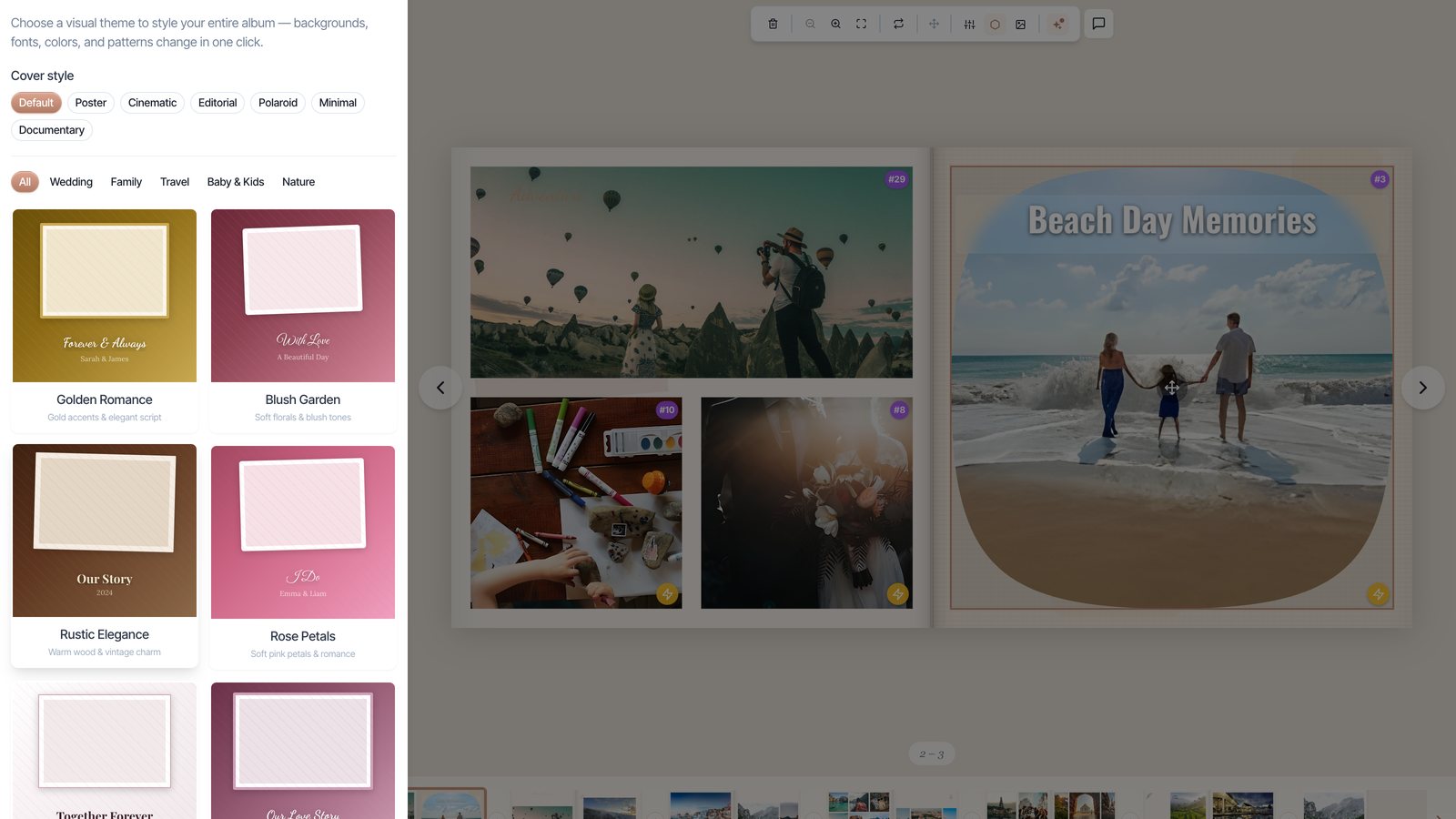
Das Themen-Panel ändert dein gesamtes Album mit einem Klick — Hintergründe, Schriften, Farben und dekorative Muster verschieben sich alle zusammen. Filtere nach Anlass (Hochzeit, Familie, Reise, Baby & Kinder, Natur) und probier Themen wie Goldene Romantik, Modernes Editorial, Küstentraum oder Minimalistisch.
Oben im selben Panel findest du Cover-Stil-Vorlagen — Poster, Filmisch, Editorial, Polaroid, Minimal, Dokumentarisch —, die nur den Look der Vorderseite umgestalten. Ändere deine Meinung, so oft du willst; nichts ist festgelegt, bis du zufrieden bist.
Einzelne Fotos aufhübschen
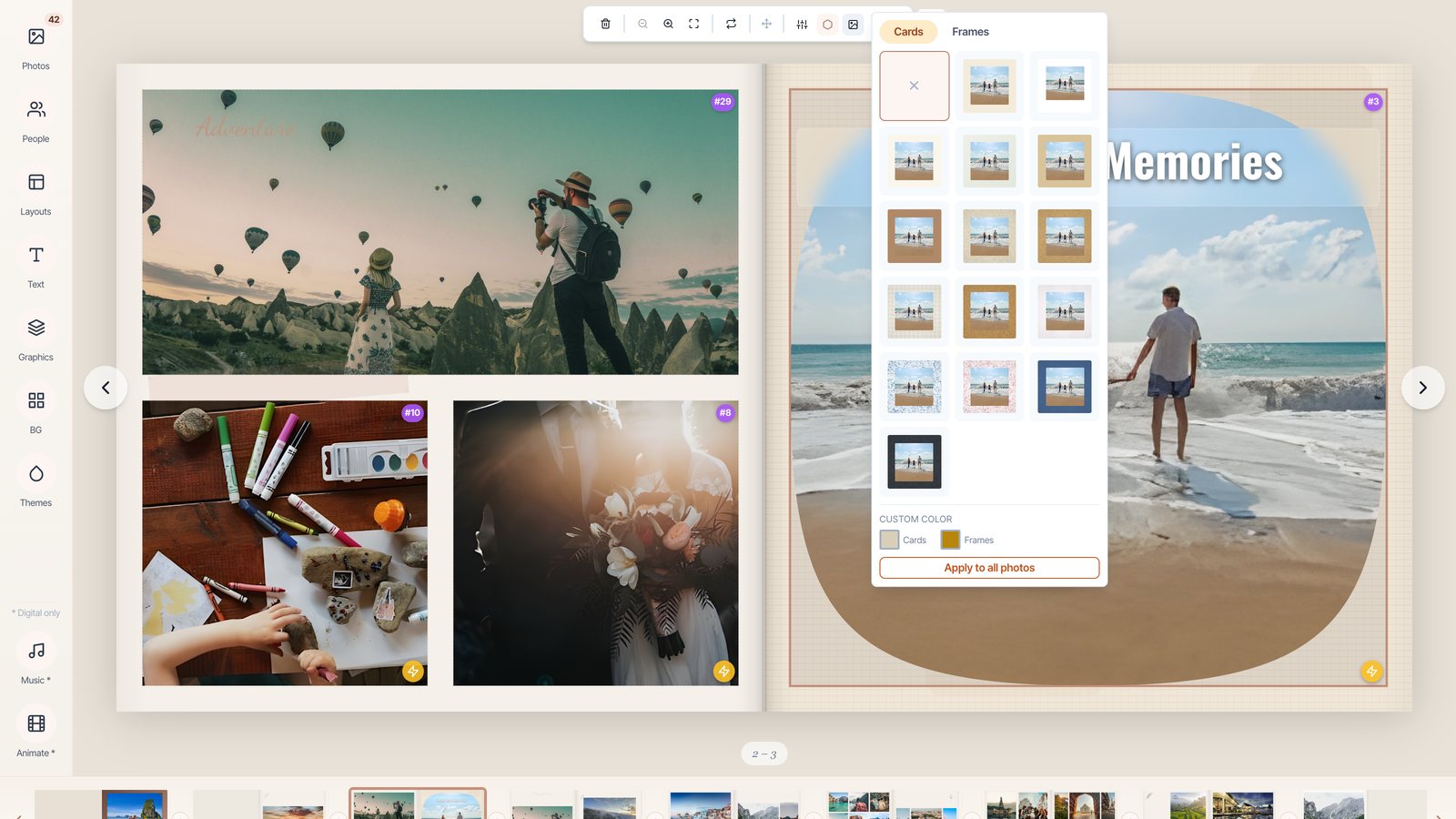
Die schwebende Symbolleiste hat drei Gestaltungswerkzeuge, die pro Foto wirken — feine Akzente, die eine Seite durchdacht wirken lassen:
- Karte & Rahmen — stell ein Foto auf eine Karte (ein Passepartout wie Polaroid, Pergament, Leinen, Kraftpapier) und/oder füge einen Rahmen hinzu (Haarlinie, Abgerundet, Rustikales Holz, Verziertes Gold und mehr). Du kannst eigene Karten-/Rahmenfarben einstellen oder Auf alle Fotos anwenden für einen einheitlichen Look im ganzen Buch.
- Filter — eine Farbabstimmung mit einem Klick: Schwarz-Weiß, Sepia, Vintage, Warm, Kühl, Dramatisch, Weich und andere.
- Form — maskiere ein Foto zu einem Kreis, Abgerundet, einer Raute, einem Sechseck, Herz, Stern, Bogen oder einem organischen Klecks.
Tipp
Weniger ist mehr. Einen Karten- und Rahmenstil zu wählen und Auf alle Fotos anwenden zu nutzen, lässt das ganze Album wie aus einem Guss wirken.
Titel, Bildunterschriften und Text hinzufügen
Öffne das Text-Panel, um gestalteten Text einzufügen — einen Titel, Untertitel, Fließtext-Absatz, eine Bildunterschrift, ein Zitat oder Text auf Foto. Es gibt auch fertige Foto-Overlays (Verlauf, Milchglas, Filmbalken, Prägedruck, Umrandet, Goldtext) für Text, der gut lesbar über einem Bild sitzt.
Doppelklick auf einen beliebigen Text, um ihn zu bearbeiten. Seine Symbolleiste lässt dich Schrift, Größe, fett/kursiv, Farbe, Ausrichtung und Rotation ändern. Titel und Bildunterschriften, die die KI geschrieben hat, lassen sich alle auf dieselbe Weise bearbeiten.
Grafiken, Hintergründe und Personen
- Grafiken fügt dekorative Elemente hinzu — Sticker, Ecken, Trenner, Rahmen, Blumen, Washi-Tape, Sprüche, Icons — klick sie an oder zieh sie auf eine Seite.
- Hintergrund setzt ein Hintergrundbild für die Seite; der Bereich Passend zum Thema schlägt Bilder vor, die zu deinem Thema passen, und du kannst sie auf alle Inhaltsseiten anwenden.
- Personen findet die Gesichter in deinen Fotos, damit du sie einmal benennen kannst. Nach dem Markieren kann Sustain die Albumtexte neu erstellen, um diese Namen in Titel und Bildunterschriften einzuweben.
KI-Feinschliff an einem einzelnen Foto
Wähl ein Foto aus und öffne sein Menü ✨ KI-Tools:
- Verbessern führt eine KI-Hochskalierung (Super-Resolution) an einem Foto durch — die Lösung für eine Aufnahme, die als Niedrige Auflösung markiert ist und im Druck unscharf aussehen würde. Wenn es fertig ist, kannst du zum Vergleichen klicken und die Original- und die verbesserte Version gegenüberstellen.
- Animation verwandelt ein Standbild in einen kurzen, lebendigen Clip, der in der digitalen Diashow abgespielt wird (siehe unsere Anleitung zu animierten Fotobüchern).
Gut zu wissen
KI-Feinschliff wie Verbessern und Animation verbraucht ein paar Credits pro Foto, abgezogen vom Guthaben in der oberen Leiste. Gewöhnliches Bearbeiten — Layouts, Themen, Text, Karten, Filter — ist kostenlos und unbegrenzt.
Das Buch umordnen: Seiten und Doppelseiten
Am unteren Rand siehst du jede Doppelseite (zwei gegenüberliegende Seiten) als Miniatur. Von dort kannst du Seite hinzufügen, Seite entfernen und Doppelseiten per Ziehen umordnen. Nutze Vorherige / Nächste Seite oder die Doppelseiten-Ansicht, um dich durch das Buch zu bewegen. Cover und Rückseite bleiben an ihrem Platz, und jedes Album behält mindestens eine Inhaltsdoppelseite.
Nichts ist endgültig
Jede Änderung ist sofort wirksam und umkehrbar. Rückgängig und Wiederholen liegen in der oberen Leiste, deine Originalfotos werden durch Bearbeitungen oder Filter nie verändert, und Speichern legt deine Arbeit als neue Version ab. Wenn das Buch richtig aussieht, geh zum Export, um ein PDF herunterzuladen, ein gedrucktes Exemplar zu bestellen oder einen digitalen Link zu teilen.
Und wenn Bastelei nicht dein Ding ist, kannst du einfach fragen — der Chat des KI-Album-Designers macht die meisten dieser Änderungen aus einer Anfrage in normaler Sprache. Siehe wie du den Chat nutzt.
Häufige Fragen
Bereit zum Ausprobieren?
Öffne dein AlbumWeiterlesen
Dein erstes Album erstellen
Von einem Ordner voller Fotos zu einem fertigen Buch, das eine Geschichte erzählt — so machst du dein erstes Album, Schritt für Schritt.
Den KI-Chat nutzen: bring dein Album mit Worten in Form
Der schnellste Weg, dein Album zu ändern, ist zu fragen. So formulierst du Anfragen, damit der KI-Album-Designer sie beim ersten Mal richtig umsetzt.