Sustain
21. September 2026
· 6 Min. Lesezeit
Dein erstes Album erstellen

Wenn du einen Ordner voller Fotos hast und keine Zeit, ein Buch von Hand zu gestalten, ist das der schnelle Weg. Sustain liest deine Fotos, gruppiert sie zu Momenten, wählt die stärksten Aufnahmen und ordnet sie zu Seiten an, die flüssig wirken — du bringst nur die Bilder mit und triffst die letzten Entscheidungen.
Diese Anleitung führt dich bei deinem ersten Album durch alles: Hochladen, ein Format wählen, die KI es aufbauen und veredeln lassen und es dann im Editor zu deinem eigenen machen. Nimm dir etwa zehn Minuten und du hast ein echtes Buch.
Bevor du loslegst
Du brauchst eine Auswahl an Fotos und ein Sustain-Konto. Es gibt keine Software zu installieren — alles passiert in deinem Browser. JPEG, PNG, HEIC/HEIF, TIFF und WebP funktionieren alle, und Screenshots sind ebenfalls in Ordnung.
Ein gutes erstes Album entsteht meist aus einem Anlass oder Thema — einer Reise, einem Geburtstag, einem Jahr mit den Kindern. Du musst nicht selbst die „besten“ Fotos aussuchen; ein Teil der Idee ist ja, dass Sustain alles durchsiebt und die Perlen für dich hervorholt.
Schritt 1 — Ein neues Album starten
Öffne deine Bibliothek
Geh zu Meine Bibliothek (deine /albums-Seite). Das ist die Basis für jedes Album, das du erstellst.
Klick auf „Neues Album erstellen“
Klick auf den Button Neues Album erstellen — oben rechts, oder den großen Button in der Mitte, wenn es dein allererstes ist. Sustain legt ein frisches, leeres Album an und bringt dich direkt in den Editor, wo automatisch ein kurzer Einrichtungsassistent aufgeht.

Schritt 2 — Füge deine Fotos hinzu
Der Assistent öffnet sich mit „Beginne mit deinen Fotos.“ Füge so viele hinzu, wie du möchtest — Sustain baut das Buch aus allem, was du ihm gibst, und mehr Fotos bedeuten einfach mehr Auswahl.
Wähle eine Quelle
Lade von diesem Gerät hoch (per Drag-and-drop oder Dateien durchsuchen), hol sie direkt aus Google Fotos, oder schick sie von deinem Handy, indem du einen QR-Code scannst — praktisch, wenn die Bilder auf deinem Kamerarollen liegen.

Lass sie im Hintergrund hochladen
Du musst nicht warten. Sobald du deine Fotos ausgewählt hast, kannst du weitermachen — sie laden im Hintergrund weiter hoch, während du fortfährst. Der Button Weiter zeigt eine laufende Zählung aller hinzugefügten Fotos.
Gut zu wissen
Deine Originale bleiben privat — nur du kannst sie sehen. Sustain liest deine Fotos, um ähnliche Momente zu gruppieren, die stärksten Aufnahmen zu wählen und ein Layout zu bauen, das flüssig wirkt.
Schritt 3 — Wähle ein Format
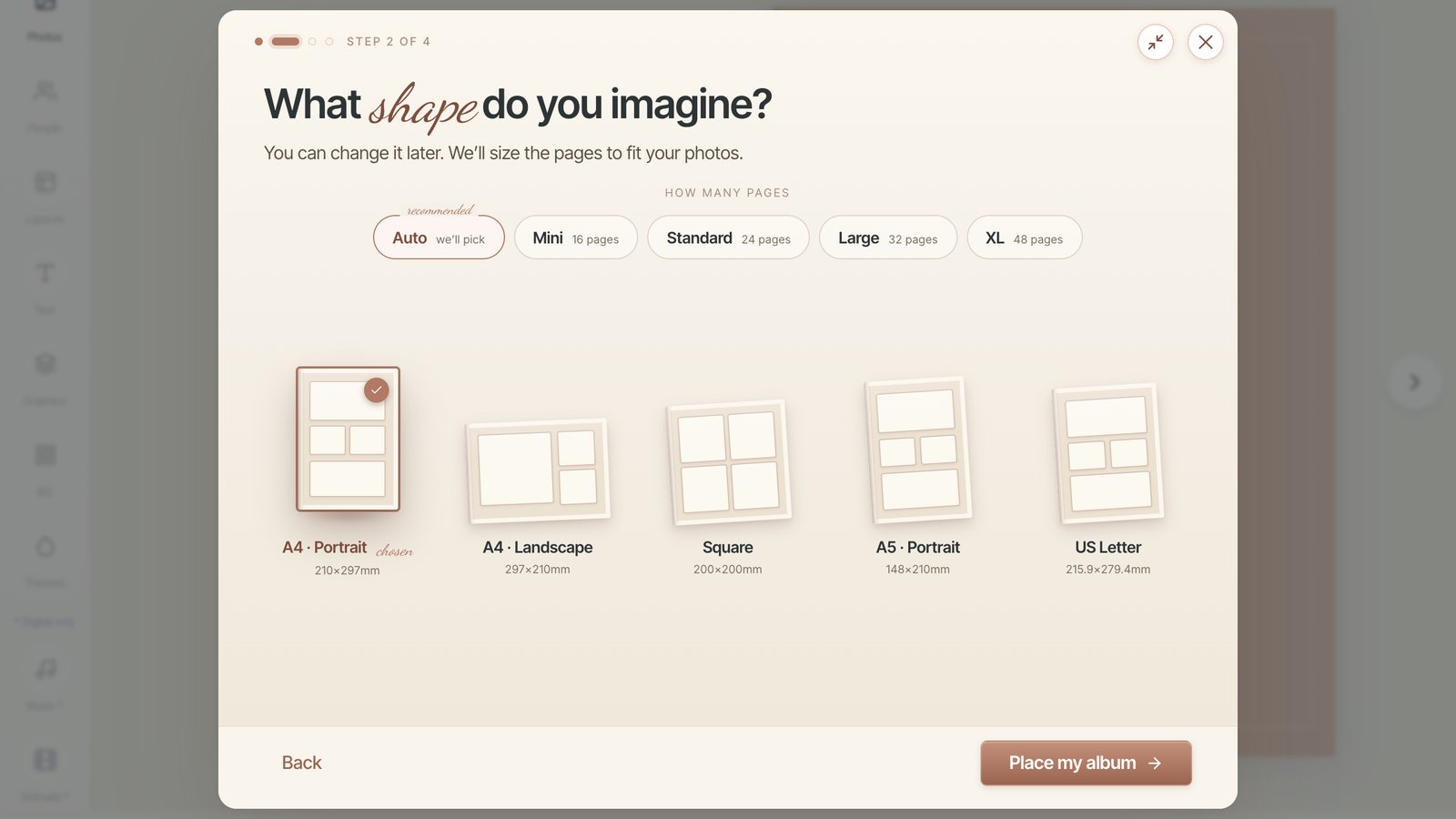
Als Nächstes wählst du eine Form für dein Buch: A4 Hoch- oder Querformat, quadratisch, A5 oder US Letter. Das legt die Proportionen jeder Seite fest, und du kannst es später ändern.
Bei der Seitenzahl lass sie auf Auto und Sustain passt die Länge des Buchs an deine Fotoanzahl an — die einfache Wahl für ein erstes Album. Wenn du bereit bist, klick auf Mein Album platzieren und Sustain beginnt, alles anzuordnen.
Schritt 4 — Lass die KI es aufbauen und veredeln
Sustain legt deine Fotos in wenigen Augenblicken zu einem Buch an — du siehst, wie die Seiten Gestalt annehmen — und bietet dann an, mit KI-Verbesserung noch einen Schritt weiterzugehen. Hier passiert die echte Magie, also sag „Ja, mein Album verbessern.“
Die Verbesserung liest jedes Foto — Inhalt, Ort, Datum und wer darauf zu sehen ist — und entfernt dann Duplikate, wählt die besten Aufnahmen, gruppiert deine Momente in Kapitel, schreibt Bildunterschriften, wählt ein Thema mit Dekorationen und erzeugt sogar einen Titel.
Der Fortschritt läuft im Chat des KI-Album-Designers, in vier Phasen — Hochladen, Analysieren, Kuratieren, Verfeinern — mit Prozentanzeige und einer groben Restzeit. Ein kleines Album dauert ein paar Minuten, ein paar Hundert Fotos entsprechend länger. Du kannst das Panel einklappen und weiterstöbern, während es arbeitet, und Sustain schickt dir auf Wunsch eine E-Mail, sobald es fertig ist.
Achtung
Die KI-Verbesserung baut das Album von Grund auf neu. Sie kann also Beinahe-Duplikate verwerfen, Seiten umsortieren oder ein anderes Thema wählen als der schnelle erste Entwurf. Das ist so gewollt — es ist der Feinschliff, und sie sagt dir hinterher genau, was sie weggelassen hat und warum, damit nichts stillschweigend verschwindet. Lieber selbst gestalten? Wähle „Mache ich später“ und gehe direkt zum Bearbeiten.
0:00 / 0:00
Schritt 5 — Mach es im Editor zu deinem eigenen
Wenn die Verbesserung fertig ist, landest du im Editor mit deinem fertigen Buch, und der Chat des KI-Album-Designers öffnet sich mit einer Zusammenfassung — und darunter „Warum ich es so gemacht habe“. Öffne das für die Begründung: die Kapitel, in die deine Fotos aufgeteilt wurden, und wie viele Seiten jedes bekommen hat, warum dieses Cover gewählt wurde, und die Fotos, die weggelassen wurden, nach Grund gruppiert — Beinahe-Duplikate, angeschnittene Aufnahmen, Alltägliches wie ein Kassenbon oder eine Speisekarte. Was du zurückhaben willst, holst du dir von dort zurück.
Dann fragt es nach. Sustain führt ein kurzes Interview — ein paar Fragen, eine nach der anderen, zu den Entscheidungen, bei denen es am unsichersten war: ob es den Anlass richtig gelesen hat, ob das Album nach Datum, nach Thema oder nach den Personen darauf sortiert werden soll, ob die Kapitel richtig geschnitten sind, wer die Personen sind und welches Cover es sein soll. Es fragt nur, wo es wirklich etwas zu fragen gibt, die Liste bleibt also kurz. Beantworte eine Frage, und das Album wird um deine Antwort herum neu gebaut; überspringe sie, und es bleibt, wie es gebaut wurde.
- Chatte dich zu deinen Änderungen. Frag den Assistenten in ganz normaler Sprache — „mach den Covertitel größer“, „tausch dieses Foto“, „füge eine Seite für die Wanderung hinzu“. Er schlägt die Änderung vor und du übernimmst oder verwirfst sie.
- Ordne von Hand um. Nutze die Tabs Werkzeuge, Fotos, Layouts und Themen, um Fotos zu tauschen, das Layout einer Seite zu ändern oder ein anderes Thema auszuprobieren.
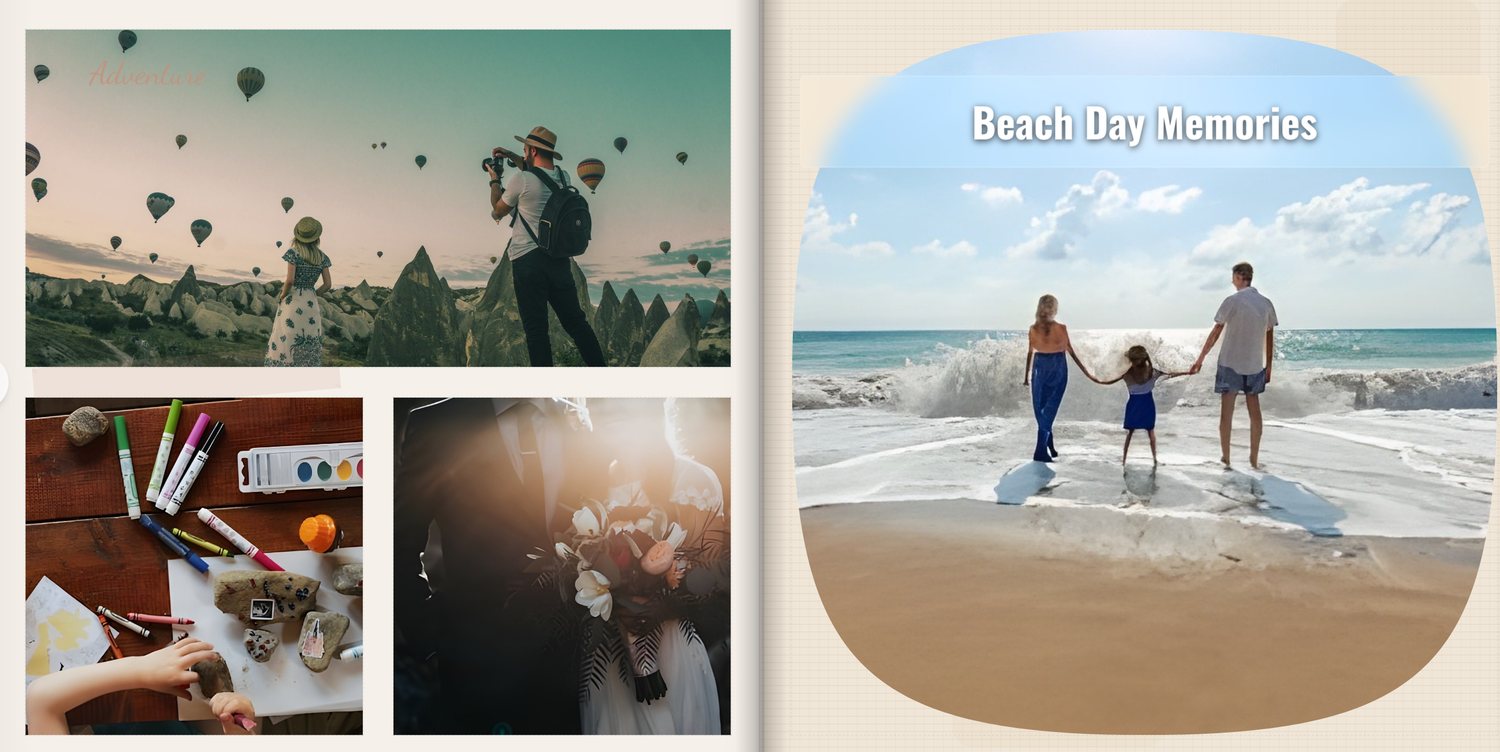
- Bewege dich durch das Buch Seite für Seite, oder tritt zurück, um ganze Doppelseiten zu sehen.
Schritt 6 — Teilen, drucken oder herunterladen
Wenn es richtig aussieht, öffne Album exportieren. Du kannst PDF herunterladen, Druck bestellen für ein professionell gebundenes Fotobuch, oder Video herunterladen, um eine MP4-Diashow des Albums zu erhalten. Du kannst auch einen Link teilen, damit die Familie im Betrachter durchblättern kann.
Und du bist nicht festgelegt — komm jederzeit zu Meine Bibliothek zurück, um weiterzubearbeiten, die Verbesserung erneut laufen zu lassen oder dein nächstes Buch zu beginnen.
Tipps für ein tolles erstes Album
- Gib ihm reichlich Fotos. Sustain ist am besten, wenn es Auswahl hat — filtere nicht vorab auf eine Handvoll herunter.
- Beginne mit einer Geschichte. Eine einzelne Reise oder ein Ereignis ergibt ein stimmigeres, flüssigeres Buch als ein Sammelsurium aus allem.
- Beantworte die Fragen, die es stellt. Das kurze Interview nach der Verbesserung ist der schnellste Weg, das ganze Buch zu lenken — eine einzige Antwort zur Sortierung oder zu den Kapiteln baut es sauber neu auf. Überspringen ist immer in Ordnung; dann bleibt alles so, wie es gebaut wurde.
- Nichts ist endgültig. Jede KI-Änderung ist eine, die du bestätigst, und deine Originalfotos werden nie verändert.
Häufige Fragen
Bereit zum Ausprobieren?
Erstelle dein erstes AlbumWeiterlesen
Dein Album bearbeiten: mach jede Seite zu deiner eigenen
Die KI liefert dir einen fertigen Entwurf — im Editor machst du ihn wirklich zu deinem. Hier ist alles, was du ändern kannst, Panel für Panel.
Den KI-Chat nutzen: bring dein Album mit Worten in Form
Der schnellste Weg, dein Album zu ändern, ist zu fragen. So formulierst du Anfragen, damit der KI-Album-Designer sie beim ersten Mal richtig umsetzt.