Sustain
1. November 2026
· 4 Min. Lesezeit
Warum ein Foto nicht ins Album geschafft hat – und wie man es zurückholt
0:00 / 0:31
400 Fotos hochladen, ein 40-seitiges Album bekommen – und die naheliegende Frage ist: Was ist mit dem Rest passiert? Bis vor Kurzem war die ehrliche Antwort ein Stapel namens Verfügbar und keine Erklärung.
Jetzt sagt Sustain es einem. Jedes ausgelassene Foto wird nach dem Grund gruppiert, aus dem es ausgelassen wurde, man kann sich jedes davon in voller Größe ansehen, und man kann so viele wie gewünscht in einem Durchgang zurückholen.
Wo man es findet
Sobald ein Album fertig gebaut ist, erklärt die erste Nachricht im Chat den Aufbau: Wie ich es aufgeteilt habe (die Kapitel), Warum dieses Cover und Fotos, die ich ausgelassen habe. Eine Zeile oben nennt die Gesamtzahlen, zum Beispiel 92 von 400 Fotos auf 40 Seiten.
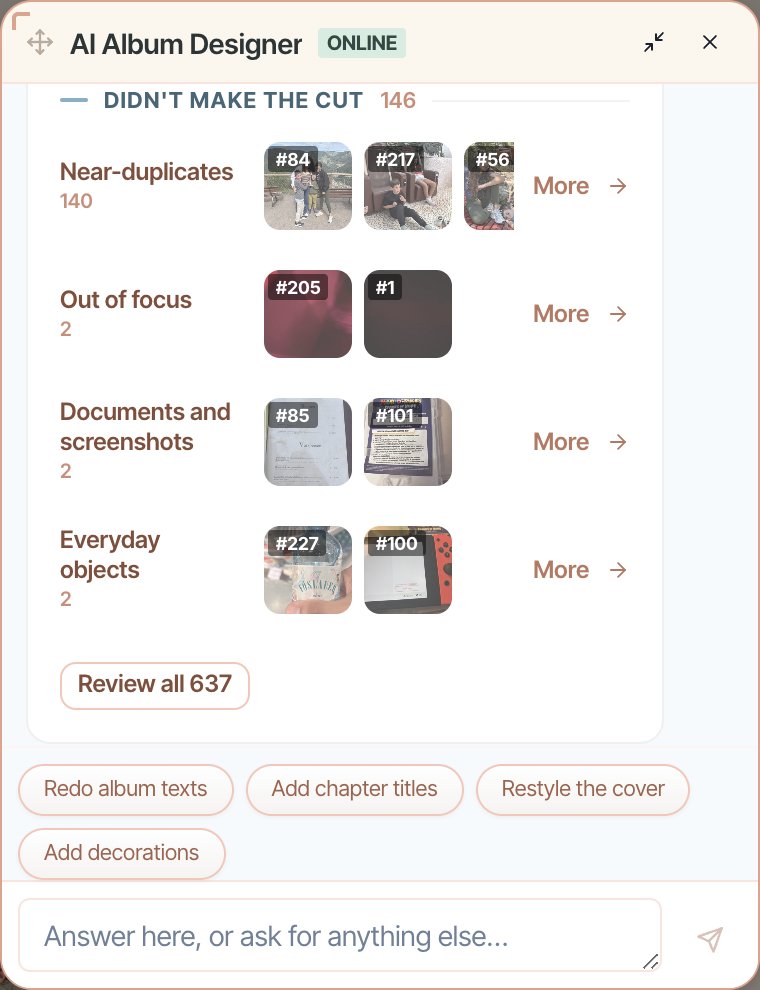
Jeder Grund ist eine eigene Zeile mit Bezeichnung, Anzahl und einem Streifen der Fotos selbst. Die Anzahl ist die tatsächliche Gesamtzahl. Wenn 308 Fotos nicht in die Seitenzahl gepasst haben, steht in der Zeile 308.
Zwei Arten von Ausgelassenem
Die Zeilen sind danach aufgeteilt, was man damit wahrscheinlich tun möchte.
Gute Fotos, die nicht gepasst haben stehen zuerst und sind standardmäßig geöffnet. Das sind Fotos, an denen nichts auszusetzen ist: Dem Album sind die Seiten ausgegangen (Hat nicht in die Seitenzahl gepasst), oder keine Seite hatte einen passenden Platz dafür (Keine Seite hatte Platz, Hat nicht in die übrigen Plätze gepasst). Hier findet man meistens die Fotos, die man zurückholen möchte.
Hat es nicht geschafft steht darunter. Das sind jene, die Sustain als schwach eingestuft hat: Beinahe-Duplikate, Unscharf, Leer oder überbelichtet, Zu klein zum Drucken, Dokumente und Screenshots, Teilaufnahmen, Alltagsgegenstände. Die meisten werfen hier nur einen kurzen Blick drauf, um sicherzugehen, dass nichts Gutes aussortiert wurde.
Beinahe-Duplikate zeigen, was behalten wurde
Ein Beinahe-Duplikat wird neben dem Foto angezeigt, das Sustain stattdessen behalten hat, sodass man prüfen kann, ob wirklich das bessere der beiden gewählt wurde. Falls nicht, holt man einfach das eigene zurück.
Fotos zurückholen
Einen Grund öffnen
Auf Mehr bei einer Zeile tippen, um die gesamte Gruppe in der Fotoablage zu öffnen. Die Chips oben wechseln zwischen den Gründen, ohne zurück zum Chat zu gehen.

Das Foto ansehen, nicht nur ein Miniaturbild
Auf ein Foto tippen, um es in voller Größe zu öffnen. Mit den Pfeilen oder den Pfeiltasten der Tastatur durch den Rest der Gruppe blättern, ohne die Ansicht zu schließen. Bei einem Beinahe-Duplikat wird darunter das stattdessen behaltene Foto angezeigt.

Die gewünschten auswählen
Bei jedem Foto, das man zurückhaben möchte, auf Zum Album hinzufügen drücken. Sie sammeln sich unten im Chat in einer Liste Fotos zum Zurückholen, und man kann jederzeit welche wieder entfernen.
Alle auf einmal hinzufügen
Auf 2 Fotos zurückholen drücken, oder wie viele man eben ausgewählt hat. Sustain fügt sie in einer einzigen Anfrage auf neuen Seiten am Ende des Albums hinzu, statt einer Anfrage pro Foto.

Wenn die Seitenzahl der Grund ist
Manchmal fehlt der Großteil der Fotos einfach, weil es nicht genug Seiten gab. Trifft das auf einen großen Anteil zu, sagt der Abschnitt Gute Fotos, die nicht gepasst haben das oben klar und deutlich, zum Beispiel 40 Seiten fassen 92 von 400 Fotos, und bietet gleich die Lösung an:
- Seitenzahl ändern: in den Albumeinstellungen erhöhen und neu bauen, um mehr unterzubringen.
- Mehr Seiten bekommen: wenn das Seitenlimit des eigenen Plans der Grund ist, hebt ein kostenpflichtiger Plan es auf.
Fehlen nur wenige Fotos, weil die letzte Seite voll war, sieht man das nicht. Mehr Seiten sind nicht die Antwort auf drei Fotos.
Häufige Fragen
Bereit zum Ausprobieren?
Album öffnenWeiterlesen
Sustain findet die Hauptperson deines Albums
Sustain errät, um wen es in einem Album wirklich geht, fragt einmal nach und nutzt das dann, um Chat-Anfragen zu beantworten und erneute Verbesserungen zu verfeinern.
Dein Album bearbeiten: mach jede Seite zu deiner eigenen
Die KI liefert dir einen fertigen Entwurf — im Editor machst du ihn wirklich zu deinem. Hier ist alles, was du ändern kannst, Panel für Panel.
Den KI-Chat nutzen: bring dein Album mit Worten in Form
Der schnellste Weg, dein Album zu ändern, ist zu fragen. So formulierst du Anfragen, damit der KI-Album-Designer sie beim ersten Mal richtig umsetzt.