Sustain
13 de julio de 2026
· 5 min de lectura
Crea tu primer álbum

Si tienes una carpeta de fotos y ningún tiempo para maquetar un libro a mano, este es el camino rápido. Sustain lee tus fotos, las agrupa en momentos, elige las mejores tomas y las organiza en páginas que fluyen: tú solo pones las imágenes y tomas las decisiones finales.
Esta guía te acompaña a lo largo de tu primer álbum de principio a fin: subir las fotos, elegir un formato, dejar que la IA lo cree y lo pula, y luego hacerlo tuyo en el editor. Dedícale unos diez minutos y tendrás un libro de verdad.
Antes de empezar
Necesitas un conjunto de fotos y una cuenta de Sustain. No hay que instalar ningún programa: todo ocurre en tu navegador. Funcionan JPEG, PNG, HEIC/HEIF, TIFF y WebP, y las capturas de pantalla también valen.
Un buen primer álbum suele salir de una sola ocasión o tema: un viaje, un cumpleaños, un año con los niños. No tienes que elegir a mano las “mejores”; parte de la gracia es que Sustain repasa todo y saca a la luz las que valen la pena por ti.
Paso 1 — Empieza un álbum nuevo
Abre tu biblioteca
Ve a Mi biblioteca (tu página /albums). Es la base central de cada álbum que crees.
Haz clic en “Crear nuevo álbum”
Pulsa el botón Crear nuevo álbum —arriba a la derecha, o el botón grande del centro si es el primero de todos—. Sustain genera un álbum nuevo y vacío y te lleva directo al editor, donde se abre automáticamente un breve asistente de configuración.

Paso 2 — Añade tus fotos
El asistente se abre en “Empieza con tus fotos.” Añade tantas como quieras: Sustain crea el libro con lo que le des, y más fotos solo significa más entre las que elegir.
Elige una fuente
Sube desde este dispositivo (arrastra y suelta o Explorar archivos), toma las fotos directamente de Google Photos, o envíalas desde tu teléfono escaneando un código QR: práctico cuando las imágenes están en el carrete de tu móvil.

Deja que se suban en segundo plano
No hace falta que esperes. Una vez elegidas tus fotos puedes continuar: se siguen subiendo en segundo plano mientras avanzas. El botón Continuar muestra un recuento en vivo de todo lo que has añadido.
Bueno saberlo
Tus originales siguen siendo privados: solo tú puedes verlos. Sustain lee tus fotos para agrupar momentos parecidos, elegir las mejores tomas y crear una maquetación que fluya.
Paso 3 — Elige un formato
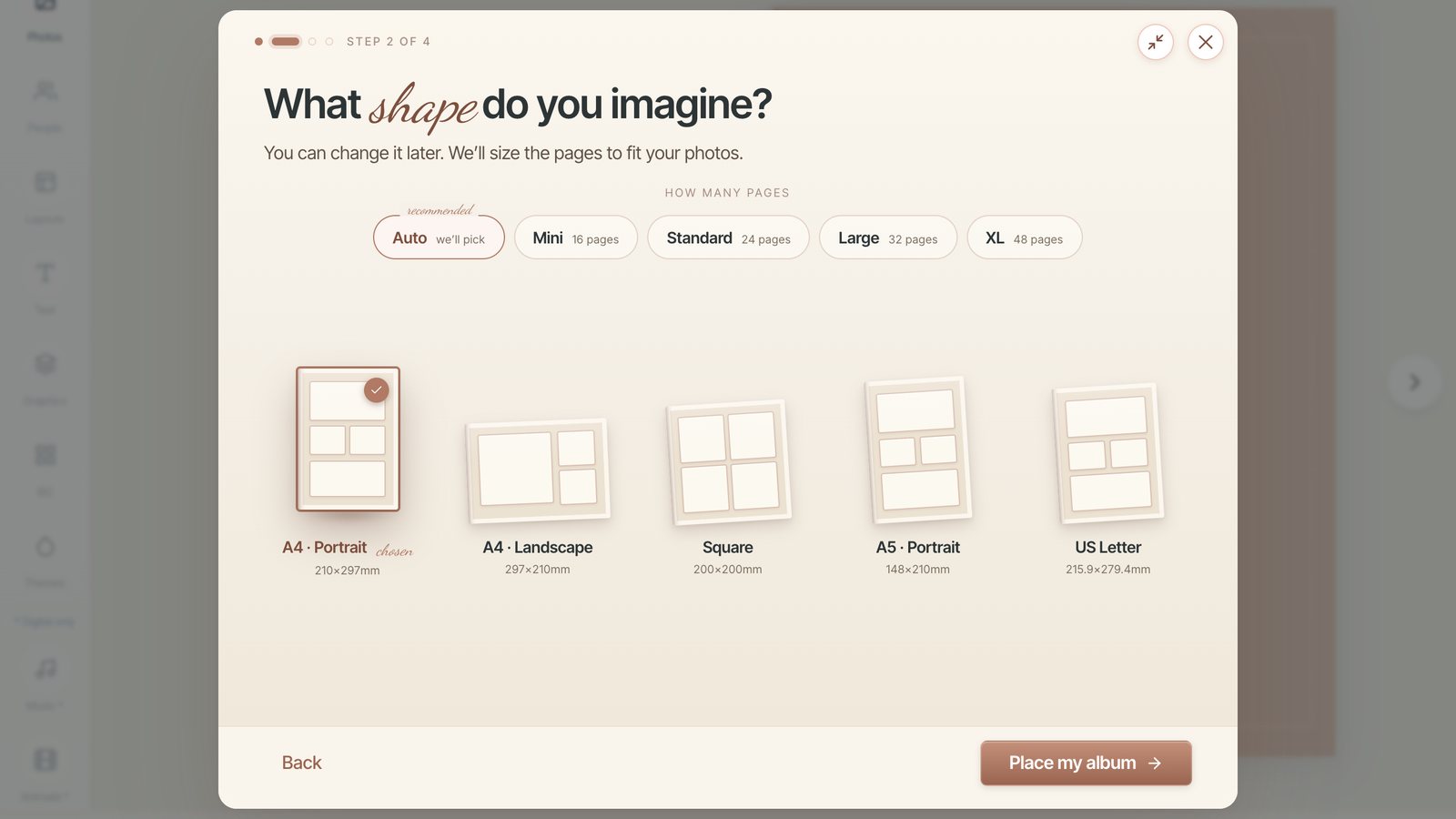
A continuación, elige una forma para tu libro: A4 vertical u horizontal, cuadrado, A5 o carta de EE. UU. Esto fija las proporciones de cada página, y puedes cambiarlo más adelante.
Para el número de páginas, déjalo en Automático y Sustain ajusta el tamaño del libro a tu cantidad de fotos: la opción fácil para un primer álbum. Cuando estés listo, pulsa Crear mi álbum y empezará a organizarlo todo.
Paso 4 — Deja que la IA lo cree y lo mejore
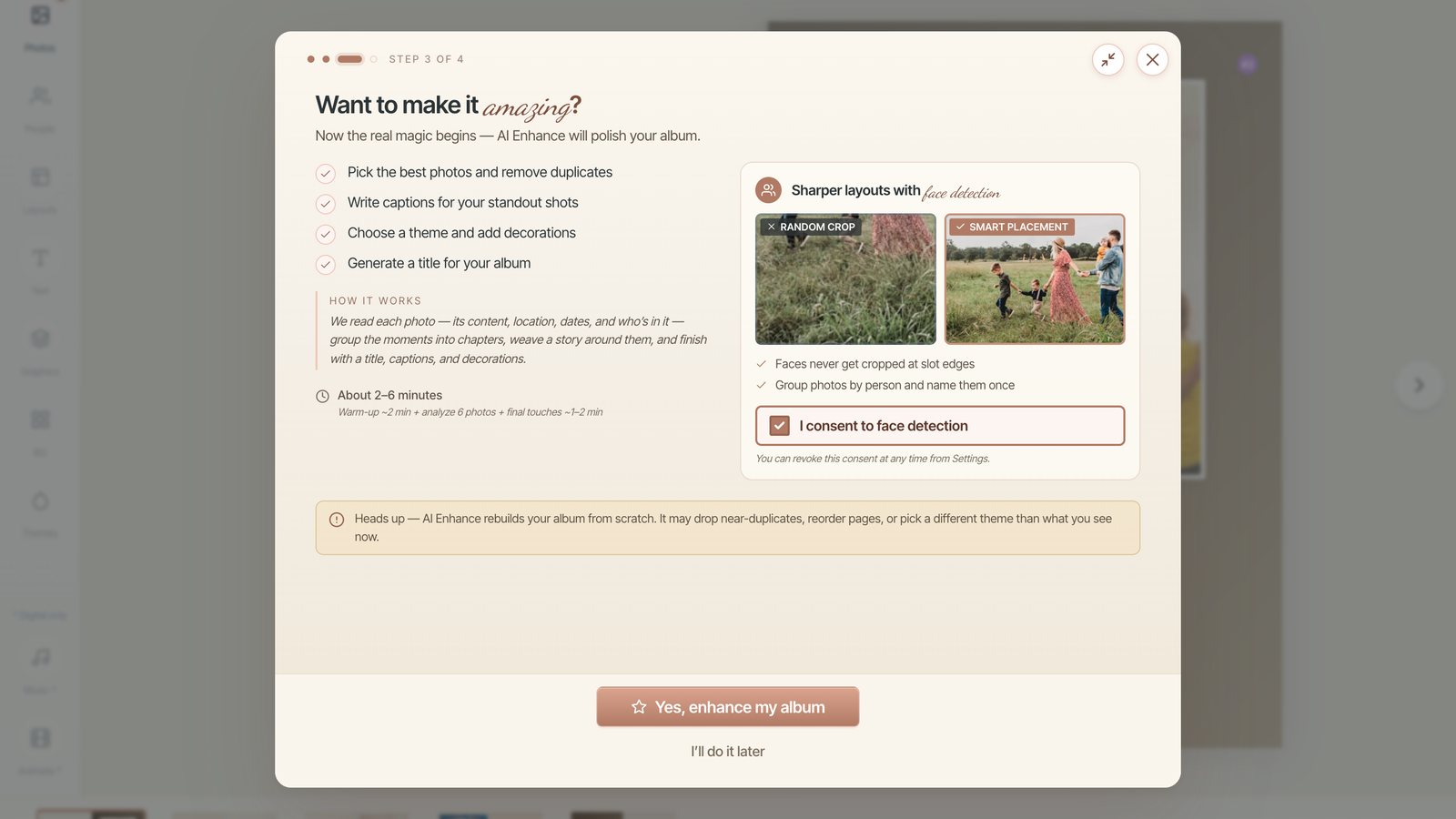
Sustain coloca tus fotos en un libro en unos instantes —verás cómo las páginas van tomando forma— y luego te ofrece llevarlo más lejos con AI Enhance. Aquí es donde ocurre la verdadera magia, así que di “Sí, mejora mi álbum.”
Enhance lee cada foto —su contenido, ubicación, fechas y quién aparece— y luego elimina duplicados, elige las mejores tomas, agrupa tus momentos en capítulos, escribe los pies de foto, elige un tema con decoraciones e incluso genera un título. Tarda unos dos minutos, y puedes minimizarlo y seguir navegando mientras trabaja: Sustain puede avisarte por correo cuando termine.
Ten en cuenta
AI Enhance reconstruye el álbum desde cero, así que puede descartar fotos casi duplicadas, reordenar páginas o elegir un tema distinto al del primer borrador rápido. Es lo esperable: está dando la pasada de pulido. ¿Prefieres organizarlo tú mismo? Elige “Lo haré más tarde” y ve directo a editar.
Paso 5 — Hazlo tuyo en el editor
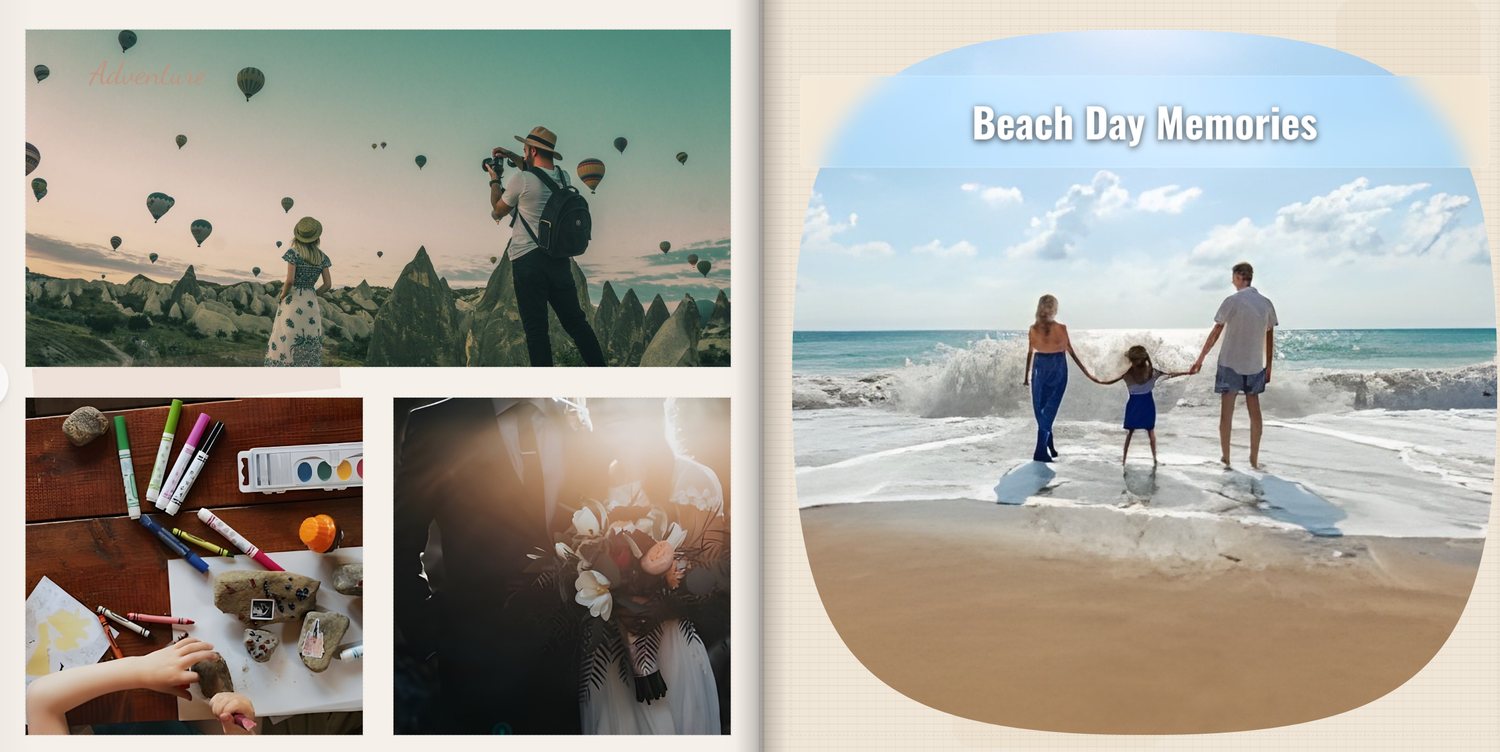
Cuando Enhance termina llegas al editor con tu libro terminado, y el chat del AI Album Designer se abre con un resumen de lo que ha creado. A partir de aquí controlas cada detalle.
- Consigue cambios conversando. Pídele al asistente en lenguaje natural: “agranda el título de la portada,” “cambia esta foto,” “añade una página para la excursión.” Propone el cambio y tú lo aceptas o lo reviertes.
- Reorganiza a mano. Usa las pestañas Herramientas, Fotos, Diseños y Temas para intercambiar fotos, cambiar el diseño de una página o probar otro tema.
- Recorre el libro página a página, o da un paso atrás para ver las páginas dobles completas.
Paso 6 — Comparte, imprime o descarga
Cuando tenga buen aspecto, abre Exportar álbum. Puedes Descargar PDF, Pedir impresión de un libro de fotos encuadernado profesionalmente, o Descargar video para obtener una presentación en MP4 del álbum. También puedes compartir un enlace para que la familia lo hojee en el visor.
Y no quedas atado a nada: vuelve a Mi biblioteca cuando quieras para seguir editando, volver a ejecutar Enhance o empezar tu siguiente libro.
Consejos para un gran primer álbum
- Dale muchas fotos. Sustain rinde mejor cuando tiene margen para elegir: no filtres de antemano hasta dejar solo un puñado.
- Empieza con una sola historia. Un único viaje o evento da un libro más compacto y con mejor flujo que un totum revolutum de todo.
- Apóyate en Enhance y luego afina. Deja que la IA haga primero el trabajo pesado, y luego usa el chat y el editor para los toques finales.
- Nada es permanente. Cada cambio de la IA lo apruebas tú, y tus fotos originales nunca se alteran.
Preguntas frecuentes
¿Listo para probarlo?
Crea tu primer álbumSigue leyendo
Editar tu álbum: haz tuya cada página
La IA te da un borrador terminado; el editor es donde lo haces realmente tuyo. Aquí tienes todo lo que puedes cambiar, panel a panel.
Usar el chat de IA: dale forma a tu álbum hablando
La forma más rápida de cambiar tu álbum es pedirlo. Aquí tienes cómo formular las peticiones para que el AI Album Designer las acierte a la primera.