Sustain
13 de julio de 2026
· 7 min de lectura
Editar tu álbum: haz tuya cada página

Sustain te crea un álbum terminado en un par de minutos, pero es un punto de partida, no un archivo bloqueado. El editor te deja tocar cada detalle: cambiar una foto, volver a recortarla, cambiar el diseño de una página, reestilizar todo el libro con un tema, añadir pies de foto y decoraciones, y pulir la portada.
Este es un recorrido por lo que es posible. No lo necesitas todo para un buen álbum, pero cuando quieras cambiar algo, aquí es donde vive. Cada edición es instantánea y reversible, así que explora con libertad.
Cómo está organizado el editor
Tres cosas para orientarte:
- El lienzo del centro muestra la página actual (o la página doble). Haz clic en una foto, texto o decoración para seleccionarla.
- La barra de herramientas de la izquierda cambia entre paneles: Fotos, Personas, Diseños, Texto, Gráficos, Fondo, Temas, además de Música y Animar (marcados como Solo digital: se muestran en la presentación, no en la impresión).
- La barra flotante aparece justo encima de lo que hayas seleccionado, con las acciones para ese elemento.
Arriba encontrarás siempre Deshacer / Rehacer, el nombre de tu álbum, tu saldo de créditos y Guardar.
Arregla una foto: intercambia, reposiciona, amplía
Selecciona una foto y la barra flotante te da lo esencial:
- Intercambiar con otra foto — haz clic aquí y luego en cualquier otra foto para intercambiar sus posiciones. Genial cuando la IA eligió una toma buena pero no perfecta.
- Acercar / Alejar — escala la foto dentro de su espacio para cambiar el recorte, de modo que las caras queden donde quieres.
- Mostrar foto completa / Rellenar espacio — alterna entre ver la imagen entera (con bandas) y rellenar el marco de borde a borde.
- Arrastra para reposicionar la imagen dentro de su espacio, y usa los tiradores de las esquinas para redimensionar elementos.
- Quitar saca la foto de la página (se queda en tu panel de Fotos para usarla luego).
Cambia el diseño de una página
Abre el panel Diseños para reestilizar la página actual: cuántas fotos contiene y cómo se distribuyen. Elige una miniatura preajustada y la página se reconstruye al instante alrededor de tus fotos; el que está en uso aparece marcado como Actual.
En una página doble puedes actuar sobre la Página izquierda o la Página derecha por separado. (La portada tiene su propio estilo: mira más abajo.)
Reestiliza todo el libro con un tema
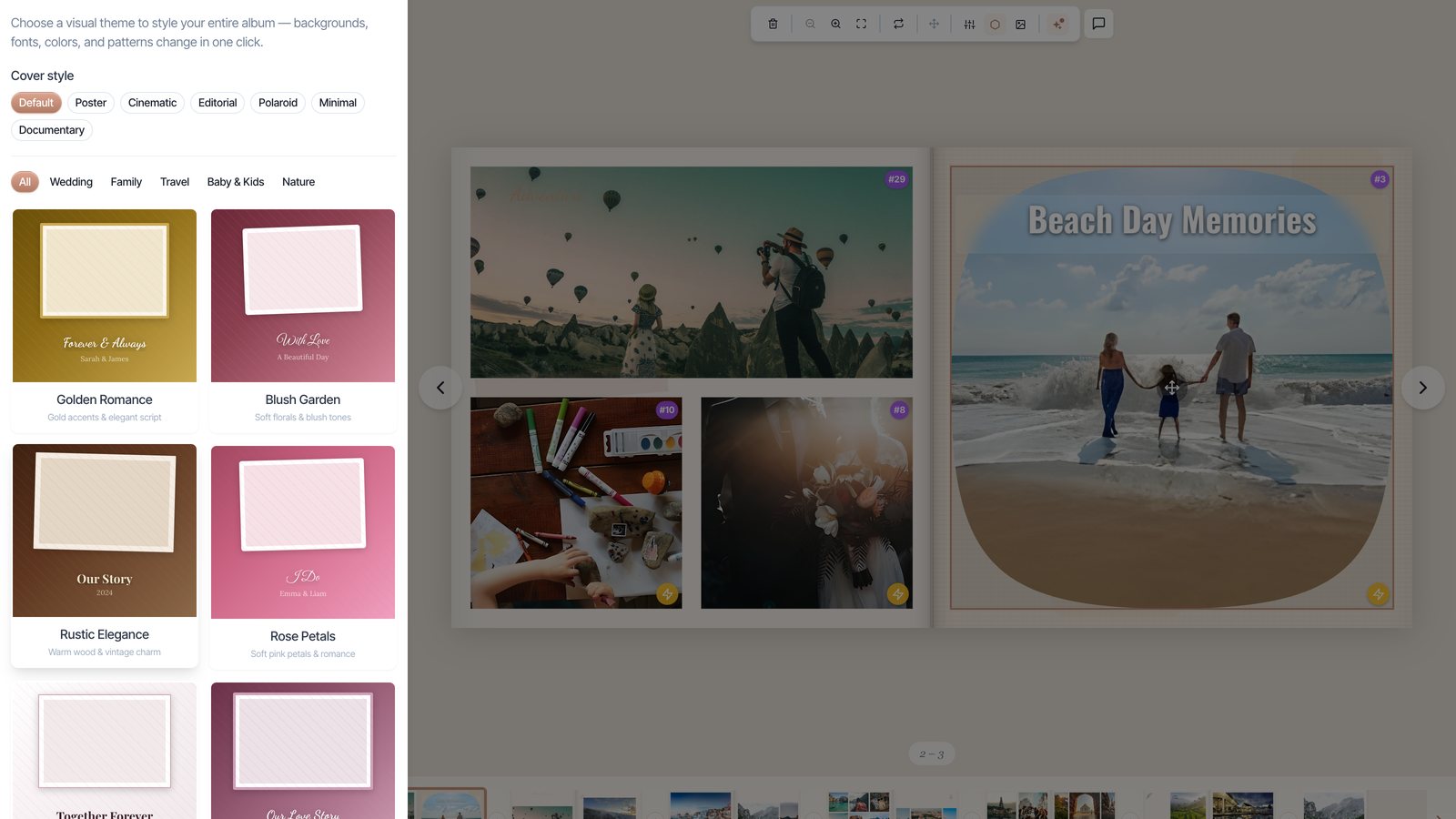
El panel Temas cambia todo tu álbum con un clic: fondos, tipografías, colores y patrones decorativos cambian todos a la vez. Filtra por ocasión (Boda, Familia, Viajes, Bebés y niños, Naturaleza) y prueba temas como Golden Romance, Modern Editorial, Coastal Escape o Minimalist.
En la parte superior del mismo panel encontrarás los ajustes de Estilo de portada —Póster, Cinematográfico, Editorial, Polaroid, Minimalista, Documental— que reestilizan solo el aspecto de la portada. Cambia de idea tantas veces como quieras; nada se confirma hasta que estés a gusto.
Adorna cada foto
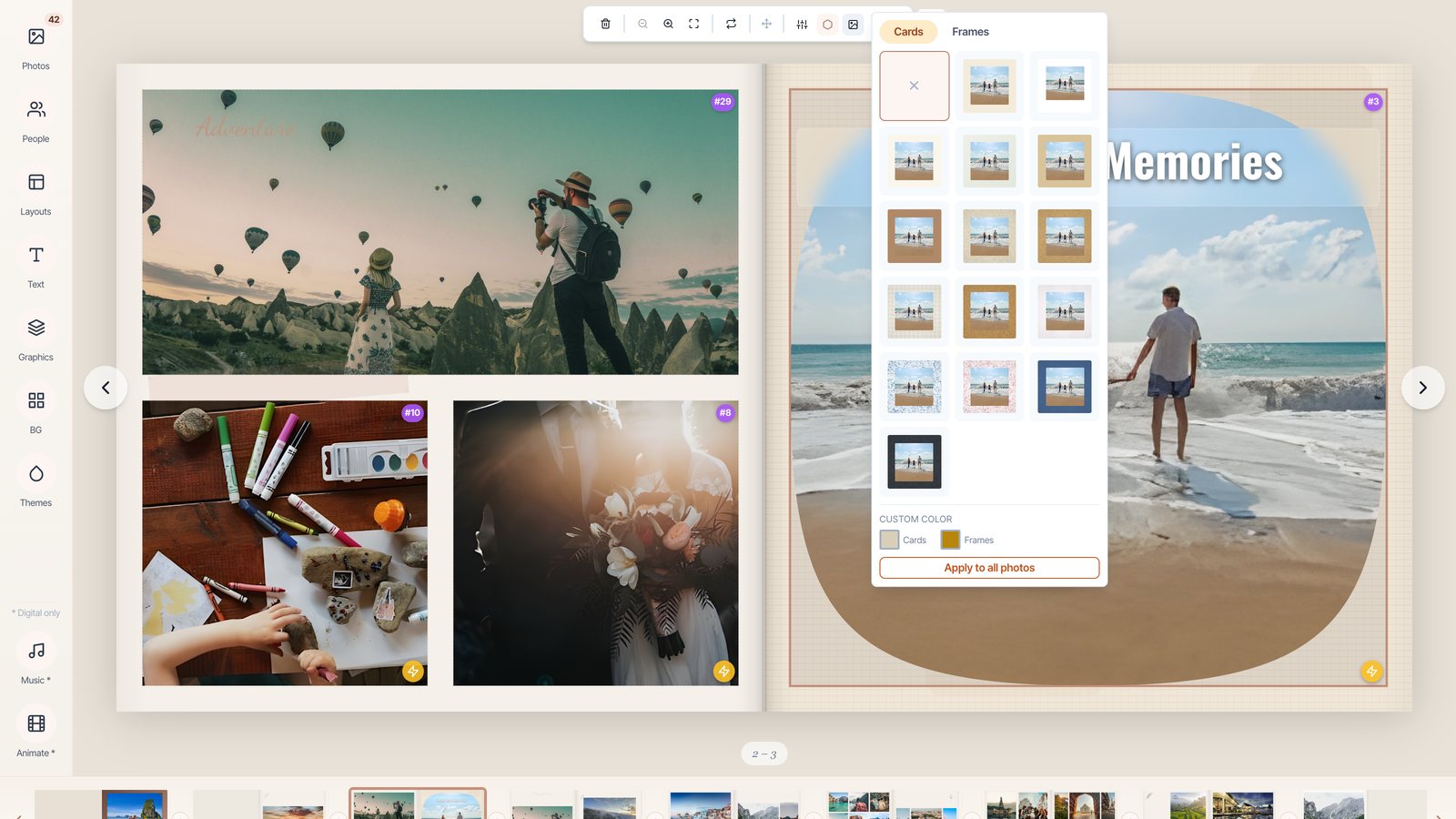
La barra flotante tiene tres herramientas de estilo que funcionan foto a foto: toques sutiles que hacen que una página se sienta cuidada:
- Tarjeta y marco — apoya una foto sobre una tarjeta (un passepartout de papel como Polaroid, Pergamino, Lino, Kraft) o añade un borde de marco (Fino, Redondeado, Madera rústica, Oro ornamentado y más). Puedes fijar colores personalizados de tarjeta/marco, o Aplicar a todas las fotos para un aspecto uniforme en todo el libro.
- Filtros — un revelado de color con un clic: Blanco y negro, Sepia, Vintage, Cálido, Frío, Dramático, Suave y otros.
- Forma — recorta una foto en un Círculo, Redondeado, Diamante, Hexágono, Corazón, Estrella, Arco o una Mancha orgánica.
Consejo
Un poco rinde mucho. Elegir un solo estilo de tarjeta + marco y usar Aplicar a todas las fotos hace que todo el álbum parezca de una misma pieza.
Añade títulos, pies de foto y texto
Abre el panel Texto para insertar texto con estilo: un Título, Subtítulo, párrafo de Cuerpo, Pie de foto, una Cita o Texto sobre foto. También hay superposiciones para foto ya hechas (Degradado, Cristal esmerilado, Barra cinematográfica, Tipográfica, Contorneada, Texto dorado) para un texto que se lea con claridad sobre una imagen.
Haz doble clic en cualquier texto para editarlo. Su barra te deja cambiar fuente, tamaño, negrita/cursiva, color, alineación y rotación. Los títulos y pies de foto que escribió la IA se editan de la misma manera.
Gráficos, fondos y personas
- Gráficos añade elementos decorativos —pegatinas, esquinas, separadores, bordes, motivos florales, washi tape, frases, iconos— haz clic o arrástralos sobre una página.
- Fondo fija una imagen de fondo para la página; la sección Coincidencia de tema sugiere las que encajan con tu tema, y puedes Aplicar a todas las páginas de contenido de una vez.
- Personas encuentra las caras de tus fotos para que puedas nombrarlas una sola vez. Después de etiquetarlas, Sustain puede rehacer los textos del álbum para entretejer esos nombres en títulos y pies de foto.
Retoques con IA en una sola foto
Selecciona una foto y abre su menú de ✨ herramientas de IA:
- Mejorar ejecuta un escalado con IA (superresolución) en una foto: la solución para una toma marcada como Resolución baja que se vería borrosa al imprimir. Cuando termina puedes hacer clic para comparar las versiones original y mejorada.
- Animar convierte una imagen fija en un breve clip con vida que se reproduce en la presentación digital (consulta nuestra guía de álbumes de fotos animados).
Bueno saberlo
Los retoques con IA como Mejorar y Animar usan unos pocos créditos por foto, tomados del saldo que se muestra en la barra superior. La edición corriente —diseños, temas, texto, tarjetas, filtros— es gratuita e ilimitada.
Reorganiza el libro: páginas y páginas dobles
A lo largo de la parte inferior puedes ver cada página doble (dos páginas enfrentadas) como una miniatura. Desde ahí puedes Añadir página, Eliminar página y arrastrar para reordenar las páginas dobles. Usa Página anterior / siguiente o la vista de páginas dobles para recorrer el libro. La portada y la contraportada se quedan en su sitio, y cada álbum conserva al menos una página doble de contenido.
Nada es permanente
Cada cambio es instantáneo y reversible. Deshacer y Rehacer viven en la barra superior, tus fotos originales nunca se alteran con las ediciones o los filtros, y Guardar almacena tu trabajo como una versión nueva. Cuando el libro tenga buen aspecto, ve a Exportar para descargar un PDF, pedir una copia impresa o compartir un enlace digital.
Y si lo tuyo no es el retoque manual, basta con que preguntes: el chat del AI Album Designer hace la mayoría de estos mismos cambios a partir de una petición en lenguaje natural. Mira cómo usar el chat.
Preguntas frecuentes
¿Listo para probarlo?
Abre tu álbumSigue leyendo
Crea tu primer álbum
De una carpeta de fotos a un libro terminado con su propia historia: aquí tienes exactamente cómo hacer tu primer álbum, paso a paso.
Usar el chat de IA: dale forma a tu álbum hablando
La forma más rápida de cambiar tu álbum es pedirlo. Aquí tienes cómo formular las peticiones para que el AI Album Designer las acierte a la primera.