Sustain
13 de julio de 2026
· 6 min de lectura
Usar el chat de IA: dale forma a tu álbum hablando

Cada álbum viene con el AI Album Designer: un asistente de chat que hace cambios reales en tu libro a partir de una petición en lenguaje natural. En lugar de buscar el panel adecuado, puedes decir simplemente “haz la portada más cinematográfica” o “escribe un pie de foto para esta foto,” y lo hace.
Es realmente capaz, pero como cualquier asistente rinde mejor con instrucciones claras. Esta guía muestra cómo formular peticiones, cómo apuntarlo exactamente a la foto o página correcta, y cómo mantener el control de cada cambio que hace.
Abrir el asistente
En el editor, haz clic en el icono de chat de la barra superior para abrir el AI Album Designer. Es una ventana flotante que puedes mover y redimensionar; contráela a una burbuja (Abrir asistente) y se queda apartada hasta que la necesites. En el móvil vive en un cajón en la parte inferior de la pantalla.
Escribe en “Pregunta al asistente…” y pulsa enviar. El estado muestra En línea cuando está conectado.
Lo que más importa: el enfoque
El asistente siempre actúa dentro de un enfoque, que se muestra como una pequeña etiqueta en el chat. Acertar con esto marca la diferencia entre una edición perfecta y una confusa:
- Todo el álbum — nada seleccionado. Lo mejor para cambios que abarcan todo el libro: “aplica un tema más cálido,” “pon cada foto sobre un marco a juego.”
- Página N — cuando estás en una página. “Rediseña esta página,” “añade aquí un título de capítulo.”
- Foto / Texto / Decoración — cuando has seleccionado un elemento primero. Ahora “esta foto” significa exactamente la que has pulsado.
Selecciona un elemento para acotar el enfoque, o toca Quitar enfoque para volver a todo el álbum. En la duda, selecciona lo que quieres cambiar antes de escribir.
Cómo apuntar a una foto o página concreta
No tienes por qué seleccionar: puedes nombrar las cosas directamente:
- Las fotos están numeradas. Cada foto colocada muestra una pequeña insignia #N (como
#12). Di “cambia la #8 por una toma mejor” o “pon la #3 en blanco y negro.”
- Las páginas son simplemente su número: “rediseña la página 5,” “añade una página después de la página 4.”
- La portada y la contraportada las puedes nombrar sin más: “reestiliza la portada,” “añade una frase de cierre en la contraportada.”
Consejo
Las peticiones más claras combinan un objetivo y una acción: “Escribe un pie de foto breve para la foto #12,” o “Cambia la página 4 a un diseño de cuadrícula.” El asistente casi nunca tiene que adivinar.
Qué le puedes pedir que haga
El asistente maneja las mismas herramientas que usarías a mano; aquí tienes el alcance, agrupado por lo que estás cambiando:
- Dar estilo a todo el libro — aplicar un tema (“algo más cálido y rústico”), fijar un estilo de portada (póster, cinematográfico, editorial, polaroid, minimalista, documental), o poner todas las fotos sobre tarjetas y marcos a juego.
- Páginas y diseños — rediseñar una página (te muestra unas cuantas variaciones para elegir), cambiar un diseño (cuadrícula, mosaico, panorámica y más), o añadir páginas para una nueva parte de la historia.
- Palabras — sugerir un título, escribir o reescribir pies de foto y títulos de capítulo, o redimensionar/recolorear un fragmento de texto.
- Fotos individuales — intercambiar una foto o buscar una parecida, aplicar un filtro (b/n, sepia, vintage, cálido…), o recortar una foto en una forma (corazón, círculo, arco…).
- Retoques con IA — mejorar una foto de baja resolución (escalado) o animar una en un breve clip. Estos cuestan unos pocos créditos y siempre te piden confirmar primero.
Ejemplos de indicaciones que funcionan
Copia estas, o úsalas como plantillas:
- “Cambia el tema a algo cálido y rústico.”
- “Haz la portada más cinematográfica.”
- “Sugiere un título creativo para este álbum.”
- “Escribe un pie de foto breve para la foto #12.”
- “Cambia la foto #8 por una toma parecida pero mejor.”
- “Rediseña la página 5 con un diseño distinto.”
- “Añade dos páginas para las fotos de la playa.”
- “Cambia la página 4 a un diseño de cuadrícula.”
- “Pon la foto #3 en blanco y negro.”
- “Pon todas las fotos en marcos de madera con una tarjeta de pergamino.”
- “Anima la foto #7 — haz que se muevan las olas.”
- “Mejora las fotos de baja resolución.”
Deja que las sugerencias piensen por ti
Cuando el chat está inactivo, muestra etiquetas de sugerencia encima del campo de entrada que cambian según lo que hayas seleccionado: como Añadir un pie de foto o Encontrar fotos similares en una foto elegida, Reescribir texto en un título, Rediseñar esta página en una página doble, o Sugerir un título en una portada. Si no sabes qué pedir, toca una y sigue desde ahí.
En la vista de todo el álbum también puedes ver Etiquetar caras y Rehacer los textos del álbum: nombra a las personas de tus fotos una sola vez y el asistente puede reescribir los títulos y pies de foto para usar sus nombres.
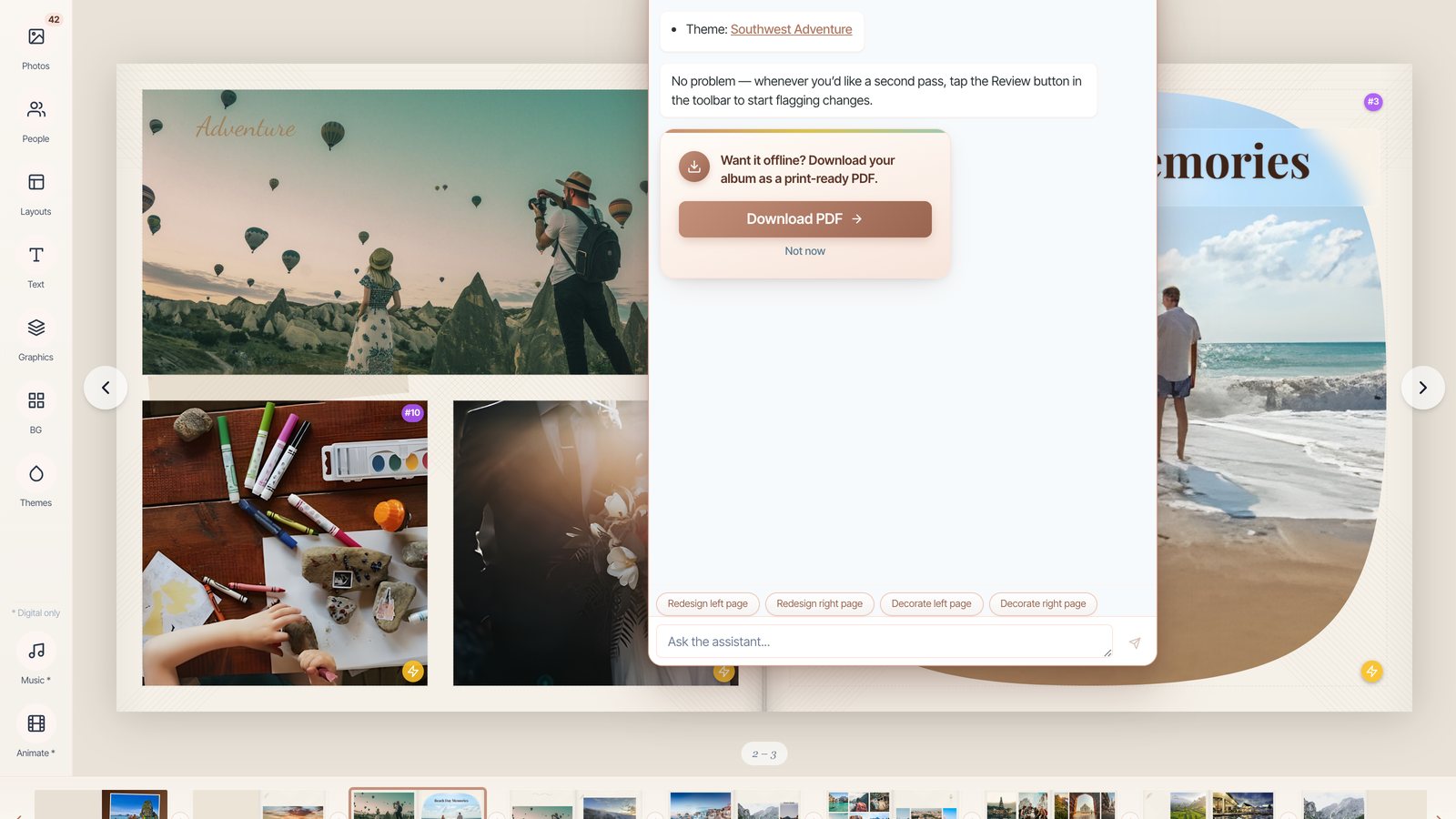
¿No sabes por dónde empezar? Embellece paso a paso
Pídele que “embellezca este álbum paso a paso” y el asistente recorre todo el libro contigo, sugiriendo un tema, un título de portada, títulos de capítulo y unos cuantos pies de foto, un cambio a la vez para que revises cada uno. Es la forma guiada de pulir un álbum sin decidirlo todo de antemano.
Tú apruebas cada cambio
El asistente nunca edita a tus espaldas. Después de cada petición verás “La IA hizo N cambio(s)” con Aceptar, Revertir o Aprobar todo, para que conserves lo que te gusta y deshagas el resto con un clic. Las sugerencias de fotos y diseño llegan como tarjetas con un botón Aplicar. Cualquier cosa delicada, como los cambios basados en caras, te pide consentimiento primero.
Cómo obtener mejores resultados
- Sé específico y nombra tu objetivo. “Agranda el título de la portada” gana a “arregla la portada.” Referencia las fotos
#Ny los números de página, o selecciona el elemento primero.
- Una idea por mensaje suele ser más limpio, aunque el asistente puede planificar tareas de varios pasos (como el rediseño completo de una página o colocar muchas fotos a la vez).
- Confía en su moderación. Está ajustado para usar los efectos llamativos con mesura: un par de filtros, una o dos fotos con forma, marcos aplicados de manera uniforme en todo el libro. Pedir “un aspecto de buen gusto” funciona mejor que “ponle filtro a todas las fotos.”
- Cambiar un diseño recompone esa página, así que el asistente vuelve a colocar tus fotos después: no te preocupes si las cosas se barajan un momento.
Preguntas frecuentes
¿Listo para probarlo?
Abre tu álbumSigue leyendo
Editar tu álbum: haz tuya cada página
La IA te da un borrador terminado; el editor es donde lo haces realmente tuyo. Aquí tienes todo lo que puedes cambiar, panel a panel.
Crea tu primer álbum
De una carpeta de fotos a un libro terminado con su propia historia: aquí tienes exactamente cómo hacer tu primer álbum, paso a paso.