Sustain
14 novembre 2026
· 4 min de lecture
Une photo, sept couvertures : choisir un style de couverture
0:00 / 0:33
La couverture est la première chose que l’on voit de votre album, et une même photo peut donner des livres très différents. Un style de couverture change toute la couverture en un clic : la place de la photo, ses couleurs, le cadre qui l’entoure et le titre par-dessus.
Il y en a sept. Votre photo et votre titre restent ; seul l’aspect change, et vous pouvez le modifier à tout moment. Quand Sustain conçoit votre album, la couverture commence en Affiche.
Choisir un style de couverture
Ouvrez Thèmes
Dans l’éditeur, appuyez sur Thèmes dans la barre d’outils à gauche. Le panneau Thèmes s’ouvre avec Style de couverture en haut.
Appuyez sur un style
Chaque bouton correspond à un style. Appuyez sur l’un d’eux et la couverture change aussitôt. Le style utilisé est mis en évidence.

Enregistrez
Appuyez sur Enregistrer. La vue de l’album, le lien partagé et tout ce que vous exportez utilisent la couverture enregistrée.
Les sept styles
Affiche — le style par défaut. La photo remplit toute la couverture, avec un titre en gras sur un léger dégradé sombre en bas.
Cinématique — des bandes sombres en haut et en bas, des couleurs plus chaudes et plus profondes, des coins plus sombres et un titre en capitales très espacées, comme une affiche de film.
Éditorial — la photo remplit la couverture, avec un grand titre à empattements, comme un magazine.
Polaroïd — une photo chaude, légèrement passée, sur papier crème, avec un titre manuscrit.
Minimaliste — un fond clair, un titre fin et beaucoup d’espace.
Documentaire — noir et blanc, des bandes fines et un titre en capitales de machine à écrire.
Par défaut — la couverture propre à votre thème : son fond, son cadre autour de la photo, sa police de titre et le bandeau derrière le titre.
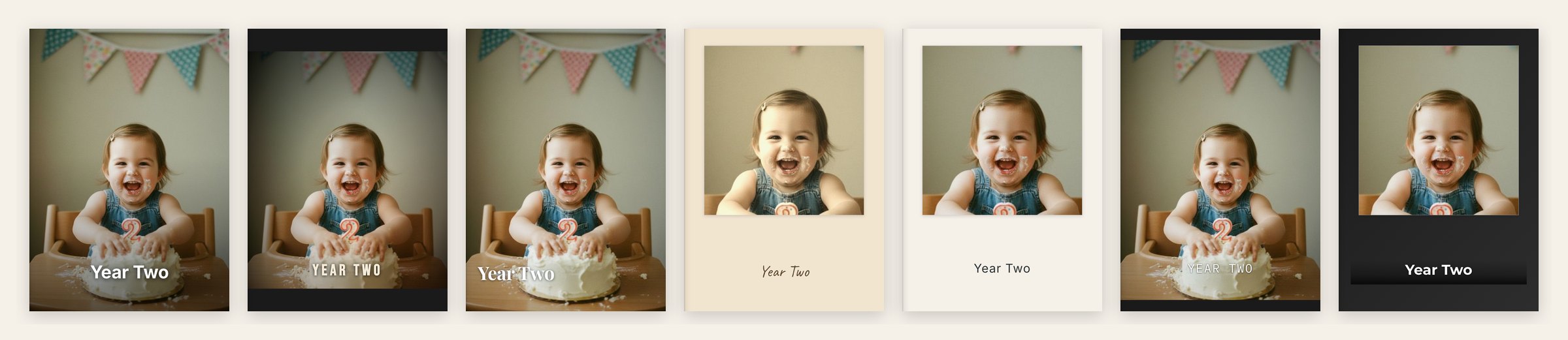
Votre titre reste le vôtre
Un style change l’apparence du titre — sa police, sa couleur, sa taille et sa casse — mais pas ce qu’il dit ni l’endroit où vous l’avez placé. Déplacez-le, et il reste à cet endroit dans tous les styles.
Sur une couverture claire (Polaroïd et Minimaliste), le titre est foncé ; sur une photo, il est clair, avec une ombre, pour rester facile à lire.
Titres longs
Affiche et Éditorial agrandissent le titre. Si le vôtre tient sur deux lignes, vérifiez qu’il reste bien placé dans la couverture, ou réduisez un peu la zone de texte.
Ou demandez au chat
Vous pouvez aussi le demander avec des mots. Tapez Rends la couverture cinématique, Donne-lui un style magazine ou Quelque chose de plus minimaliste dans le chat, et il applique le style correspondant.
Vous ne savez pas lequel choisir ? Demandez-lui d’en suggérer un pour vos photos.
Ce que vous voyez est ce qui sera imprimé
Le livre imprimé et le PDF reçoivent exactement la couverture que vous voyez dans l’éditeur, style compris. Changez de style et exportez à nouveau : la nouvelle couverture suit.
Questions fréquentes
Envie d’essayer ?
Ouvrir votre albumÀ lire aussi
Modifier votre album : faites de chaque page la vôtre
L’IA vous livre une ébauche terminée — l’éditeur, c’est là que vous la rendez vraiment vôtre. Voici tout ce que vous pouvez changer, panneau par panneau.
Utiliser le chat IA : façonnez votre album en discutant
Le moyen le plus rapide de modifier votre album, c’est de demander. Voici comment formuler vos demandes pour que le Designer d’album IA les réussisse du premier coup.
À imprimer, à regarder, à garder : tout ce que vous pouvez créer à partir de votre album
Appuyez sur Exporter sur n'importe quel album. Commandez le livre imprimé, regardez-le comme un film, lisez-le en PDF, et retrouvez tout ce que vous avez créé dans une seule liste, sur le web, iPhone et Android.