Sustain
13 juillet 2026
· 7 min de lecture
Modifier votre album : faites de chaque page la vôtre

Sustain vous crée un album fini en quelques minutes — mais c’est un point de départ, pas un fichier verrouillé. L’éditeur vous laisse toucher à chaque détail : échanger une photo, la recadrer, changer la mise en page d’une page, restyliser tout le livre avec un thème, ajouter des légendes et des décorations, et peaufiner la couverture.
Ceci est un tour d’horizon du possible. Vous n’avez pas besoin de tout cela pour un bel album — mais quand vous voudrez changer quelque chose, voici où ça se trouve. Chaque modification est instantanée et réversible, alors explorez sans crainte.
Comment l’éditeur est organisé
Trois choses pour vous repérer :
- La toile au centre affiche la page actuelle (ou la planche de deux pages). Cliquez sur une photo, un texte ou une décoration pour le sélectionner.
- La barre d’outils à gauche change de panneau : Photos, Personnes, Mises en page, Texte, Graphismes, Fond, Thèmes, plus Musique et Animer (marqués Numérique uniquement — ils apparaissent dans le diaporama, pas à l’impression).
- La barre d’outils flottante apparaît juste au-dessus de ce que vous avez sélectionné, avec les actions pour cet élément.
En haut, vous trouverez toujours Annuler / Rétablir, le nom de votre album, votre solde de crédits et Enregistrer.
Corriger une photo : échanger, repositionner, zoomer
Sélectionnez une photo et la barre d’outils flottante vous donne l’essentiel :
- Échanger avec une autre photo — cliquez ici, puis cliquez sur n’importe quelle autre photo pour les permuter. Idéal quand l’IA a choisi un cliché correct mais pas parfait.
- Zoomer / Dézoomer — mettez la photo à l’échelle à l’intérieur de son emplacement pour changer le cadrage, afin que les visages soient là où vous les voulez.
- Afficher la photo entière / Remplir l’emplacement — basculez entre voir l’image entière (avec des bandes) et remplir le cadre bord à bord.
- Faites glisser pour repositionner l’image dans son emplacement, et utilisez les poignées d’angle pour redimensionner les éléments.
- Retirer enlève la photo de la page (elle reste dans votre panneau Photos pour un usage ultérieur).
Changer la mise en page d’une page
Ouvrez le panneau Mises en page pour restyliser la page actuelle — combien de photos elle contient et comment elles sont disposées. Choisissez une vignette prédéfinie et la page se reconstruit instantanément autour de vos photos ; celle en cours est marquée Actuelle.
Sur une planche de deux pages, vous pouvez cibler la Page de gauche ou la Page de droite séparément. (La couverture a son propre style — voir plus bas.)
Restyliser tout le livre avec un thème
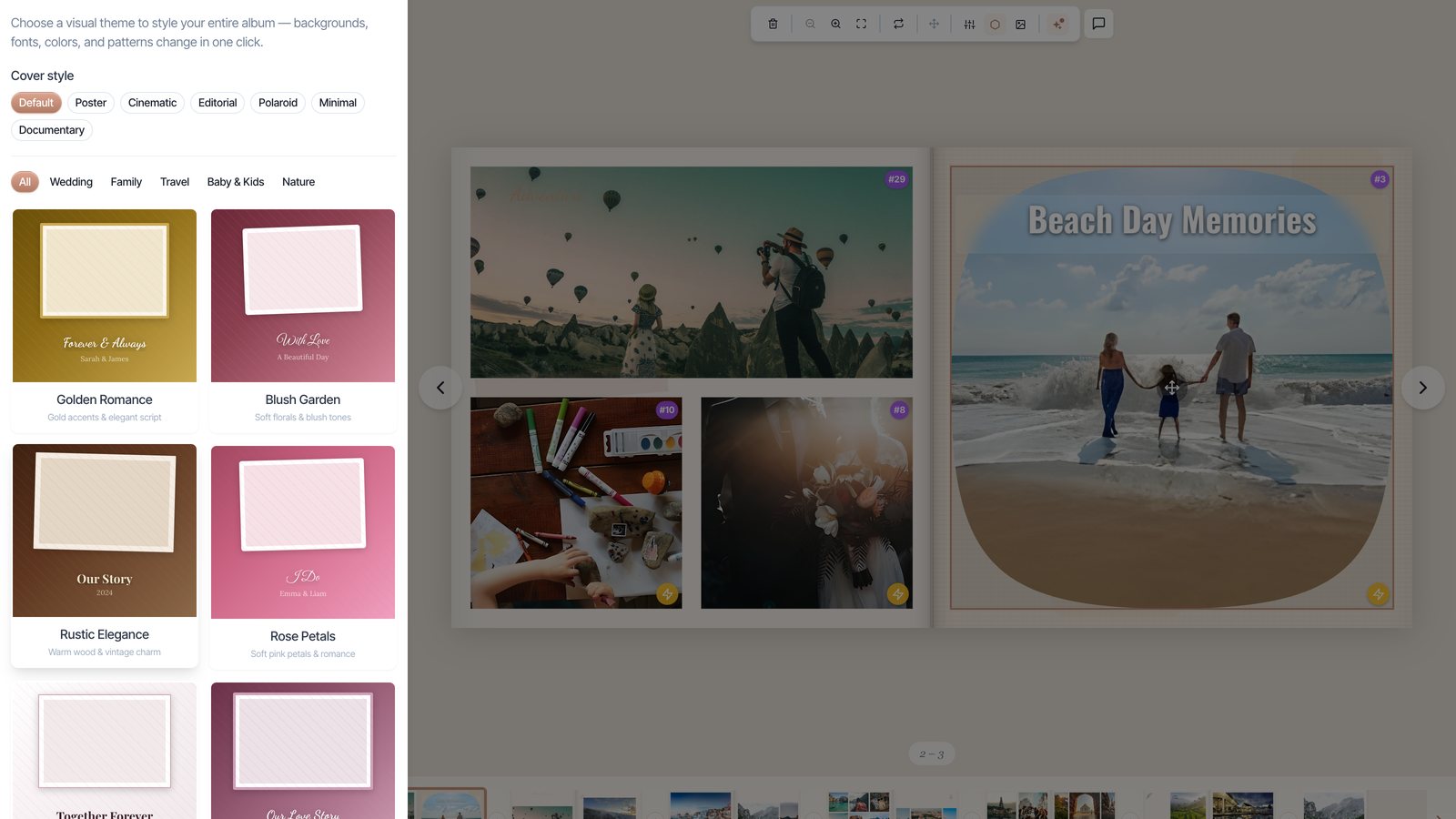
Le panneau Thèmes change tout votre album en un clic — fonds, polices, couleurs et motifs décoratifs évoluent tous ensemble. Filtrez par occasion (Mariage, Famille, Voyage, Bébé & Enfants, Nature) et essayez des thèmes comme Golden Romance, Modern Editorial, Coastal Escape ou Minimalist.
En haut de ce même panneau, vous trouverez des préréglages de Style de couverture — Poster, Cinématique, Éditorial, Polaroid, Minimal, Documentaire — qui restylisent uniquement l’aspect de la couverture avant. Changez d’avis autant que vous voulez ; rien n’est validé tant que vous n’êtes pas satisfait.
Habiller les photos individuellement
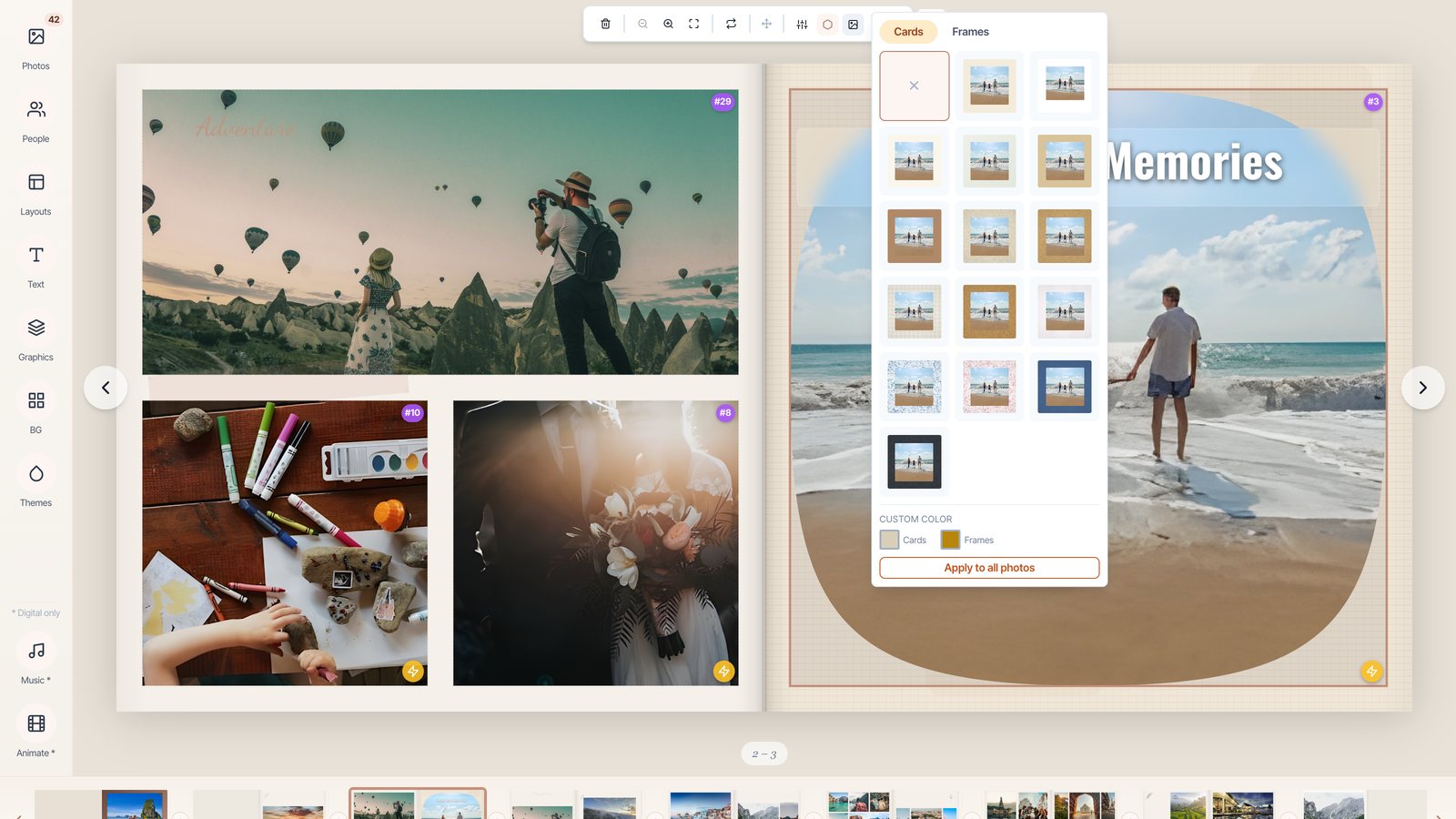
La barre d’outils flottante propose trois outils de style qui s’appliquent photo par photo — des touches subtiles qui donnent à une page un air soigné :
- Carte & Cadre — posez une photo sur une carte (un support en papier comme Polaroid, Parchemin, Lin, Kraft) et/ou ajoutez une bordure en cadre (Filet, Arrondi, Bois rustique, Or ornementé, et plus). Vous pouvez définir des couleurs de carte/cadre personnalisées, ou Appliquer à toutes les photos pour un rendu homogène dans tout le livre.
- Filtres — un étalonnage couleur en un clic : Noir & Blanc, Sépia, Vintage, Chaud, Froid, Dramatique, Doux, et d’autres.
- Forme — masquez une photo en Cercle, Arrondi, Losange, Hexagone, Cœur, Étoile, Arche, ou une forme organique (Blob).
Astuce
La sobriété paie. Choisir un seul style de carte + cadre et utiliser Appliquer à toutes les photos donne à tout l’album l’air d’un ensemble cohérent.
Ajouter des titres, des légendes et du texte
Ouvrez le panneau Texte pour insérer du texte stylisé — un Titre, un Sous-titre, un paragraphe de Corps, une Légende, une Citation ou du Texte sur photo. Il existe aussi des superpositions photo prêtes à l’emploi (Fondu dégradé, Verre givré, Bande cinématique, Letterpress, Contour, Texte doré) pour un texte qui reste lisible par-dessus une image.
Double-cliquez sur n’importe quel texte pour le modifier. Sa barre d’outils vous laisse changer police, taille, gras/italique, couleur, alignement et rotation. Les titres et légendes rédigés par l’IA se modifient tous de la même façon.
Graphismes, fonds et personnes
- Graphismes ajoute des éléments décoratifs — autocollants, coins, séparateurs, bordures, motifs floraux, ruban washi, phrases, icônes — cliquez ou faites-les glisser sur une page.
- Fond définit une image de fond de page ; la section Assortir au thème en suggère qui vont avec votre thème, et vous pouvez Appliquer à toutes les pages de contenu d’un coup.
- Personnes trouve les visages dans vos photos pour que vous puissiez les nommer une seule fois. Après identification, Sustain peut refaire les textes de l’album afin d’intégrer ces noms dans les titres et les légendes.
Retouches IA sur une seule photo
Sélectionnez une photo et ouvrez son menu ✨ Outils IA :
- Améliorer lance une mise à l’échelle IA (super-résolution) sur une photo — la solution pour un cliché signalé Basse résolution qui paraîtrait flou à l’impression. Une fois terminé, vous pouvez cliquer pour comparer la version originale et la version améliorée.
- Animer transforme une image fixe en un court clip animé qui se joue dans le diaporama numérique (voir notre guide sur les livres photo animés).
Bon à savoir
Les retouches IA comme Améliorer et Animer utilisent quelques crédits par photo, prélevés sur le solde affiché dans la barre supérieure. L’édition ordinaire — mises en page, thèmes, texte, cartes, filtres — est gratuite et illimitée.
Réorganiser le livre : pages et planches
En bas, vous pouvez voir chaque planche (deux pages en vis-à-vis) sous forme de vignette. De là, vous pouvez Ajouter une page, Retirer une page et faire glisser pour réordonner les planches. Utilisez Page précédente / suivante ou la vue des planches pour parcourir le livre. La couverture et la quatrième de couverture restent en place, et chaque album conserve au moins une planche de contenu.
Rien n’est définitif
Chaque changement est instantané et réversible. Annuler et Rétablir se trouvent dans la barre supérieure, vos photos d’origine ne sont jamais modifiées par les éditions ou les filtres, et Enregistrer sauvegarde votre travail comme une nouvelle version. Quand le livre vous convient, allez dans Exporter pour télécharger un PDF, commander une copie imprimée ou partager un lien numérique.
Et si les réglages manuels ne sont pas votre truc, vous pouvez simplement demander — le chat du Designer d’album IA effectue la plupart de ces mêmes changements à partir d’une demande en langage courant. Voir comment utiliser le chat.
Questions fréquentes
Envie d’essayer ?
Ouvrez votre albumÀ lire aussi
Créer votre premier album
D’un dossier de photos à un livre fini qui raconte une histoire — voici exactement comment créer votre premier album, étape par étape.
Utiliser le chat IA : façonnez votre album en discutant
Le moyen le plus rapide de modifier votre album, c’est de demander. Voici comment formuler vos demandes pour que le Designer d’album IA les réussisse du premier coup.