Sustain
13 juillet 2026
· 5 min de lecture
Créer votre premier album

Si vous avez un dossier de photos et pas le temps de composer un livre à la main, voici la voie rapide. Sustain lit vos photos, les regroupe par moments, sélectionne les meilleurs clichés et les organise en pages qui s’enchaînent — vous n’avez qu’à apporter les images et prendre les décisions finales.
Ce guide vous accompagne de bout en bout pour votre premier album : import, choix d’un format, création et peaufinage par l’IA, puis personnalisation dans l’éditeur. Comptez une dizaine de minutes et vous aurez un vrai livre.
Avant de commencer
Il vous faut un ensemble de photos et un compte Sustain. Aucun logiciel à installer — tout se passe dans votre navigateur. Les formats JPEG, PNG, HEIC/HEIF, TIFF et WebP fonctionnent tous, et les captures d’écran conviennent aussi.
Un bon premier album vient généralement d’une seule occasion ou d’un seul thème — un voyage, un anniversaire, une année avec les enfants. Vous n’avez pas à sélectionner vous-même les « meilleures » photos ; tout l’intérêt, c’est que Sustain passe tout au crible et fait remonter les clichés à garder.
Étape 1 — Créer un nouvel album
Ouvrez votre bibliothèque
Rendez-vous dans Ma bibliothèque (votre page /albums). C’est le point de départ de chaque album que vous créez.
Cliquez sur « Créer un nouvel album »
Cliquez sur le bouton Créer un nouvel album — en haut à droite, ou le grand bouton au centre s’il s’agit de votre tout premier. Sustain crée un album vierge et vous place directement dans l’éditeur, où un court assistant de configuration s’ouvre automatiquement.

Étape 2 — Ajouter vos photos
L’assistant s’ouvre sur « Commencez par vos photos ». Ajoutez-en autant que vous le souhaitez — Sustain construit le livre à partir de ce que vous lui donnez, et plus il y a de photos, plus il a de choix.
Choisissez une source
Importez depuis cet appareil (glisser-déposer ou Parcourir les fichiers), récupérez-les directement depuis Google Photos, ou envoyez-les depuis votre téléphone en scannant un QR code — pratique quand les photos sont sur votre pellicule.

Laissez-les s’importer en arrière-plan
Pas besoin d’attendre. Une fois vos photos choisies, vous pouvez continuer — elles poursuivent leur import en arrière-plan pendant que vous avancez. Le bouton Continuer affiche le décompte en direct de tout ce que vous avez ajouté.
Bon à savoir
Vos originaux restent privés — vous seul pouvez les voir. Sustain lit vos photos pour regrouper les moments similaires, choisir les meilleurs clichés et composer une mise en page fluide.
Étape 3 — Choisir un format
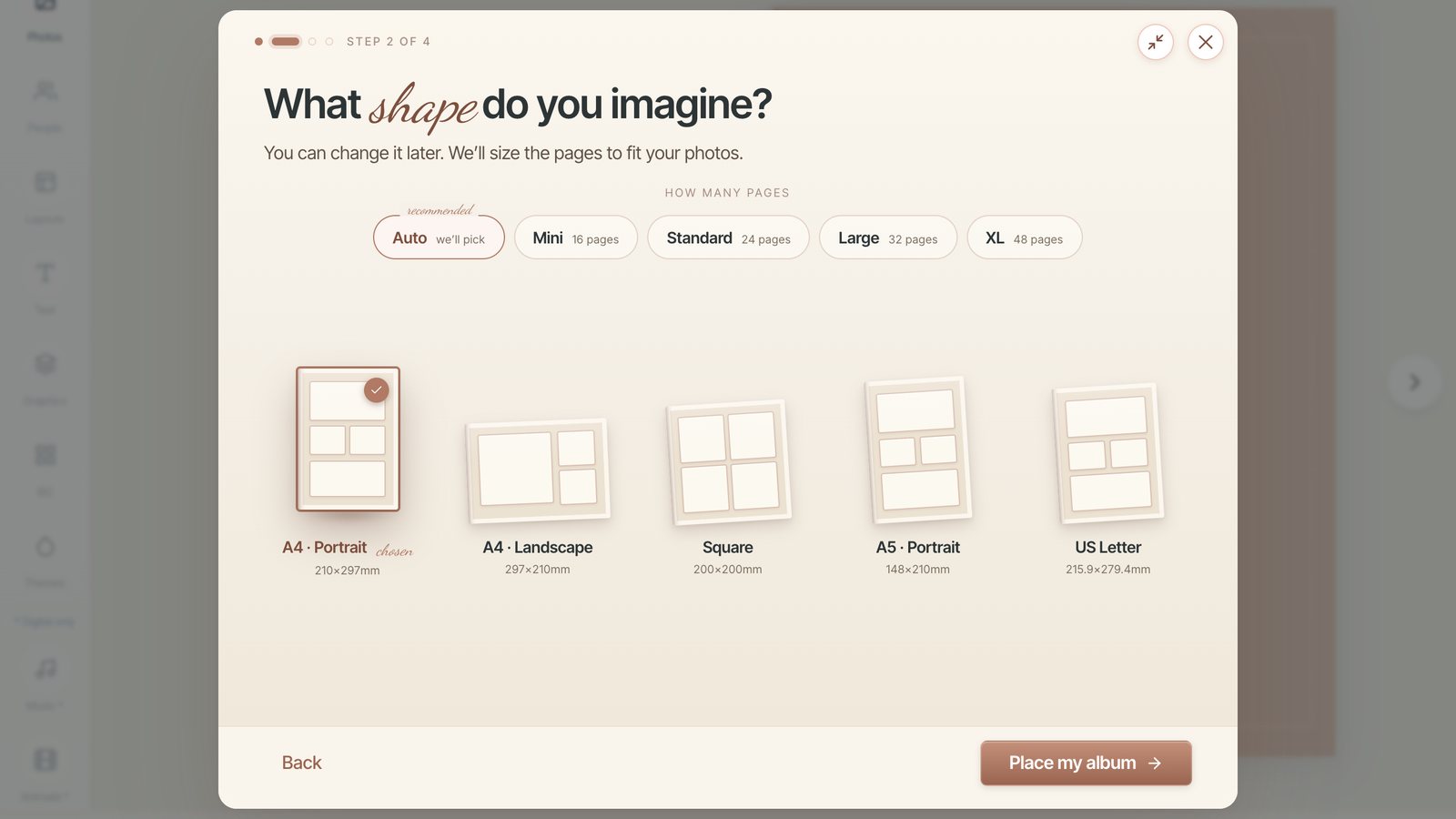
Ensuite, choisissez une forme pour votre livre : A4 portrait ou paysage, carré, A5 ou Lettre US. Cela définit les proportions de chaque page, et vous pourrez le changer plus tard.
Pour le nombre de pages, laissez sur Auto et Sustain adapte le livre à votre nombre de photos — le choix facile pour un premier album. Quand vous êtes prêt, cliquez sur Composer mon album et il commence à tout organiser.
Étape 4 — Laisser l’IA le créer et le sublimer
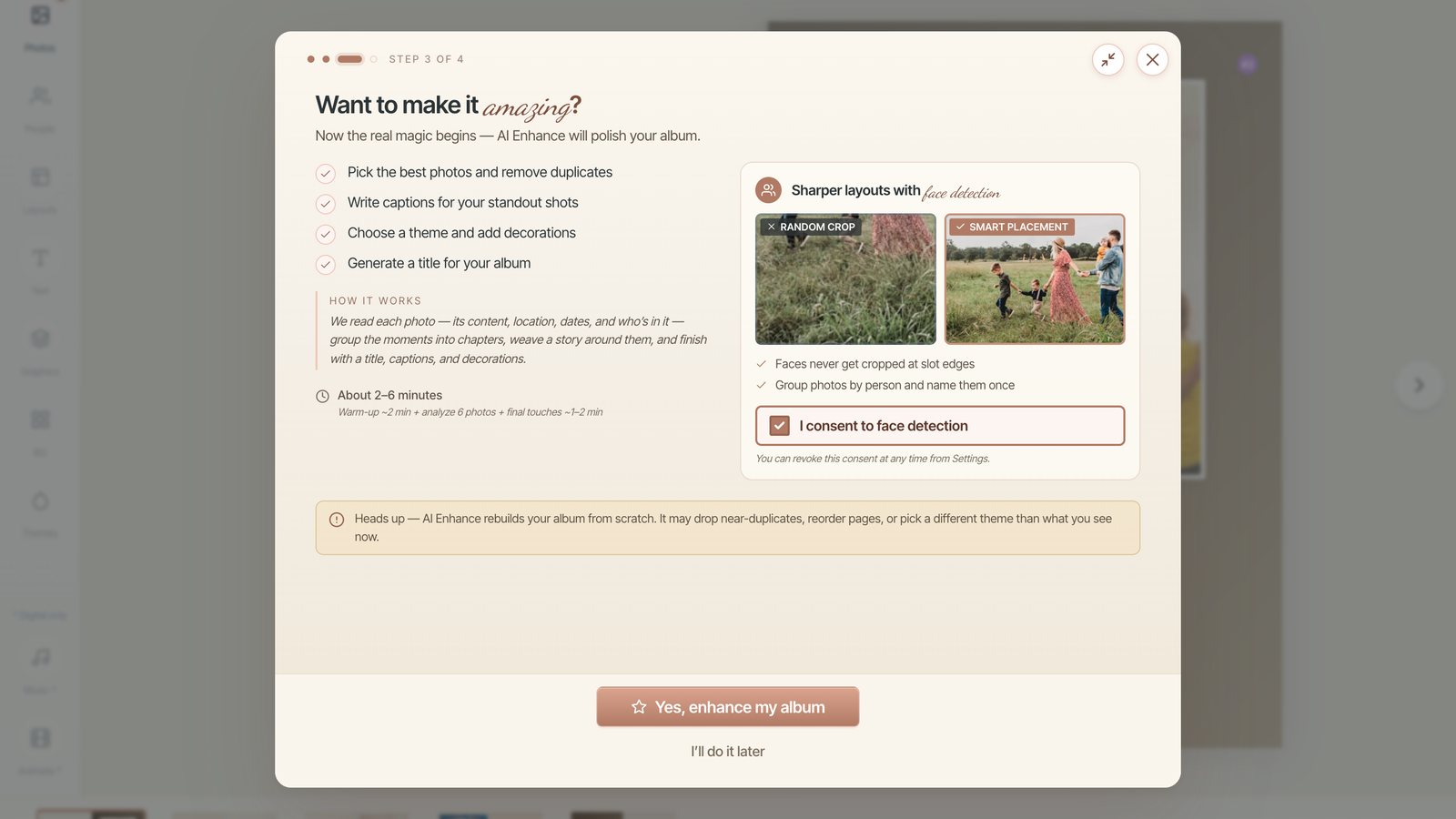
Sustain dispose vos photos en un livre en quelques instants — vous verrez les pages prendre forme — puis vous propose d’aller plus loin avec l’Amélioration IA. C’est là que la vraie magie opère, alors dites « Oui, améliorez mon album ».
L’Amélioration lit chaque photo — son contenu, le lieu, les dates et qui s’y trouve — puis supprime les doublons, sélectionne les meilleurs clichés, regroupe vos moments en chapitres, rédige les légendes, choisit un thème avec des décorations et génère même un titre. Cela prend environ deux minutes, et vous pouvez réduire la fenêtre et continuer à naviguer pendant le traitement — Sustain peut vous envoyer un e-mail une fois terminé.
À noter
L’Amélioration IA reconstruit l’album de zéro : elle peut donc écarter des quasi-doublons, réorganiser les pages ou choisir un thème différent de la première ébauche rapide. C’est normal — c’est la passe de peaufinage. Vous préférez tout organiser vous-même ? Choisissez « Je le ferai plus tard » et passez directement à l’édition.
Étape 5 — Le personnaliser dans l’éditeur
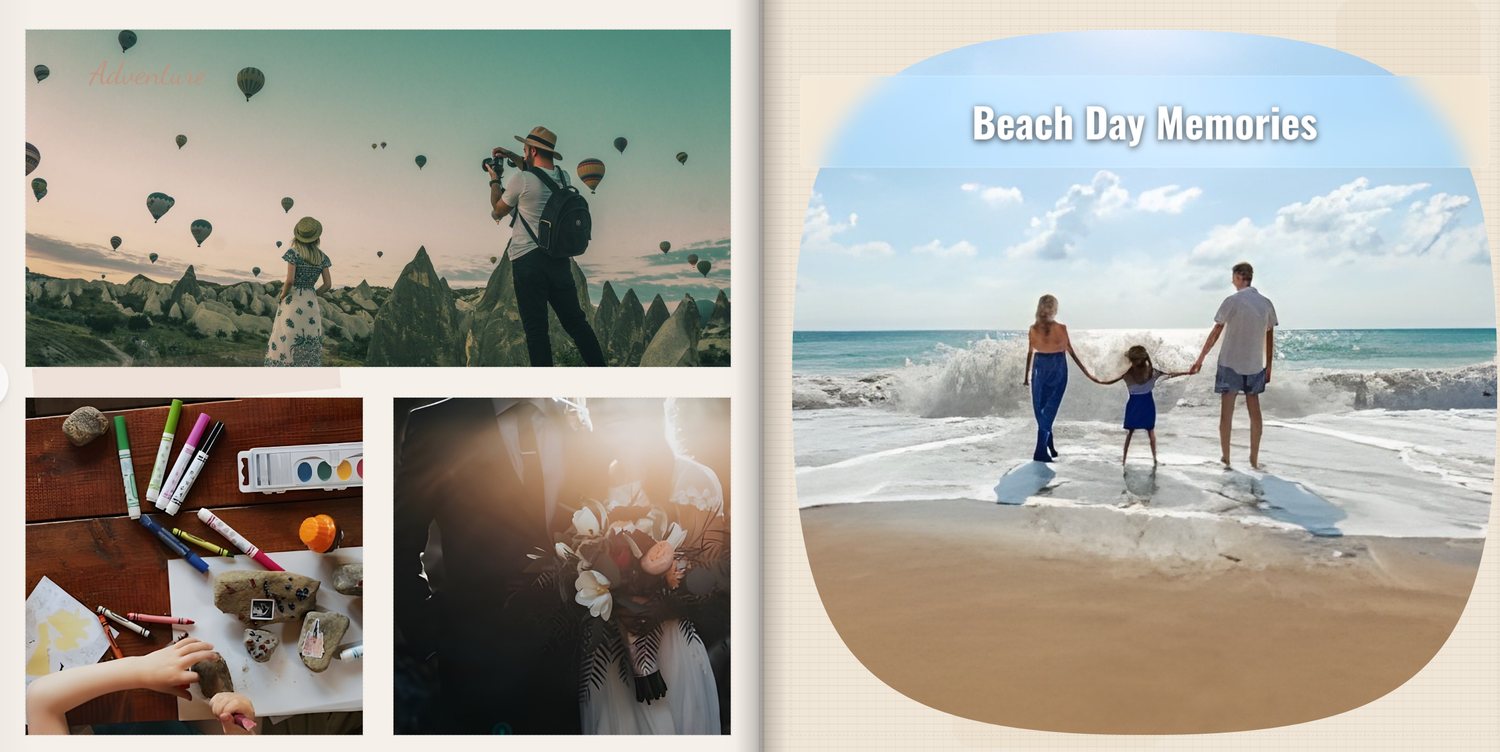
Quand l’Amélioration se termine, vous arrivez dans l’éditeur avec votre livre fini, et le chat du Designer d’album IA s’ouvre avec un résumé de ce qu’il a créé. À partir de là, vous contrôlez chaque détail.
- Obtenez vos changements par le chat. Demandez à l’assistant en langage courant — « agrandis le titre de la couverture », « remplace cette photo », « ajoute une page pour la randonnée ». Il propose la modification et vous l’approuvez ou l’annulez.
- Réorganisez à la main. Utilisez les onglets Outils, Photos, Mises en page et Thèmes pour échanger des photos, changer la mise en page d’une page ou essayer un autre thème.
- Parcourez le livre page par page, ou prenez du recul pour voir les planches entières.
Étape 6 — Partager, imprimer ou télécharger
Quand tout vous convient, ouvrez Exporter l’album. Vous pouvez Télécharger le PDF, Commander l’impression pour un livre photo relié professionnellement, ou Télécharger la vidéo pour obtenir un diaporama MP4 de l’album. Vous pouvez aussi partager un lien pour que votre famille le feuillette dans la visionneuse.
Et rien n’est figé — revenez dans Ma bibliothèque à tout moment pour continuer à modifier, relancer l’Amélioration ou commencer votre prochain livre.
Conseils pour un premier album réussi
- Donnez-lui beaucoup de photos. Sustain est à son meilleur quand il a de quoi choisir — ne présélectionnez pas jusqu’à une poignée.
- Commencez par une seule histoire. Un seul voyage ou événement donne un livre plus cohérent et plus fluide qu’un fourre-tout.
- Appuyez-vous sur l’Amélioration, puis affinez. Laissez d’abord l’IA faire le gros du travail, puis servez-vous du chat et de l’éditeur pour les touches finales.
- Rien n’est définitif. Chaque changement de l’IA est un changement que vous approuvez, et vos photos d’origine ne sont jamais modifiées.
Questions fréquentes
Envie d’essayer ?
Créez votre premier albumÀ lire aussi
Modifier votre album : faites de chaque page la vôtre
L’IA vous livre une ébauche terminée — l’éditeur, c’est là que vous la rendez vraiment vôtre. Voici tout ce que vous pouvez changer, panneau par panneau.
Utiliser le chat IA : façonnez votre album en discutant
Le moyen le plus rapide de modifier votre album, c’est de demander. Voici comment formuler vos demandes pour que le Designer d’album IA les réussisse du premier coup.