Sustain
13 juillet 2026
· 6 min de lecture
Utiliser le chat IA : façonnez votre album en discutant

Chaque album est accompagné du Designer d’album IA — un assistant de chat qui apporte de vrais changements à votre livre à partir d’une demande en langage courant. Au lieu de chercher le bon panneau, vous pouvez simplement dire « rends la couverture plus cinématique » ou « écris une légende pour cette photo », et il le fait.
Il est réellement capable, mais comme tout assistant, il fait mieux avec des consignes claires. Ce guide montre comment formuler vos demandes, comment le pointer exactement sur la bonne photo ou la bonne page, et comment garder le contrôle de chaque changement qu’il effectue.
Ouvrir l’assistant
Dans l’éditeur, cliquez sur l’icône de chat dans la barre supérieure pour ouvrir le Designer d’album IA. C’est une fenêtre flottante que vous pouvez déplacer et redimensionner ; réduisez-la en une bulle (Ouvrir l’assistant) et elle reste hors de votre chemin jusqu’à ce que vous en ayez besoin. Sur téléphone, il se loge dans un tiroir en bas de l’écran.
Écrivez dans « Demandez à l’assistant… » et envoyez. Le statut affiche En ligne quand il est connecté.
Le plus important : le focus
L’assistant agit toujours dans un focus — affiché sous forme de petite pastille dans le chat. Bien le régler fait toute la différence entre une modification parfaite et une modification confuse :
- Tout l’album — rien de sélectionné. Idéal pour les changements à l’échelle du livre : « applique un thème plus chaud », « pose chaque photo sur un cadre assorti ».
- Page N — quand vous êtes sur une page. « Repense cette page », « ajoute un titre de chapitre ici ».
- Photo / Texte / Décoration — quand vous avez sélectionné un élément au préalable. Là, « cette photo » désigne exactement celle sur laquelle vous avez cliqué.
Sélectionnez un élément pour restreindre le focus, ou touchez Effacer le focus pour revenir à tout l’album. En cas de doute, sélectionnez la chose à changer avant d’écrire.
Comment désigner une photo ou une page précise
Vous n’êtes pas obligé de sélectionner — vous pouvez nommer les choses directement :
- Les photos sont numérotées. Chaque photo placée affiche un petit badge #N (comme
#12). Dites « échange #8 contre un meilleur cliché » ou « passe #3 en noir et blanc ».
- Les pages sont juste leur numéro : « repense la page 5 », « ajoute une page après la page 4 ».
- La couverture et la quatrième de couverture se nomment directement : « restylise la couverture », « ajoute une phrase de clôture sur la quatrième de couverture ».
Astuce
Les demandes les plus claires combinent une cible et une action : « Écris une courte légende pour la photo #12 » ou « Passe la page 4 en mise en page grille ». L’assistant n’a presque jamais à deviner.
Ce que vous pouvez lui demander de faire
L’assistant pilote les mêmes outils que vous utiliseriez à la main — voici l’éventail, groupé par ce que vous changez :
- Styliser tout le livre — appliquer un thème (« quelque chose de plus chaud et plus rustique »), définir un style de couverture (poster, cinématique, éditorial, polaroid, minimal, documentaire), ou poser toutes les photos sur des cartes et cadres assortis.
- Pages & mises en page — repenser une page (il vous montre quelques variantes à choisir), changer une mise en page (grille, mosaïque, panorama, et plus), ou ajouter des pages pour une nouvelle partie de l’histoire.
- Les mots — suggérer un titre, rédiger ou réécrire des légendes et des titres de chapitres, ou redimensionner/recolorer un morceau de texte.
- Les photos individuelles — échanger une photo ou en trouver une similaire, appliquer un filtre (n&b, sépia, vintage, chaud…), ou masquer une photo en forme (cœur, cercle, arche…).
- Les retouches IA — améliorer une photo basse résolution (mise à l’échelle) ou en animer une en un court clip. Cela coûte quelques crédits et vous demande toujours de confirmer d’abord.
Des exemples de messages qui fonctionnent
Copiez-les, ou servez-vous-en comme modèles :
- « Change le thème pour quelque chose de chaud et rustique. »
- « Rends la couverture plus cinématique. »
- « Suggère un titre créatif pour cet album. »
- « Écris une courte légende pour la photo #12. »
- « Échange la photo #8 contre un cliché similaire mais meilleur. »
- « Repense la page 5 avec une mise en page différente. »
- « Ajoute deux pages pour les photos de plage. »
- « Passe la page 4 en mise en page grille. »
- « Passe la photo #3 en noir et blanc. »
- « Pose toutes les photos sur des cadres en bois avec une carte parchemin. »
- « Anime la photo #7 — fais bouger les vagues. »
- « Améliore les photos basse résolution. »
Laissez les suggestions penser pour vous
Quand le chat est inactif, il affiche au-dessus du champ de saisie des pastilles de suggestion qui changent selon ce que vous avez sélectionné — comme Ajouter une légende ou Trouver des photos similaires sur une photo choisie, Réécrire le texte sur un titre, Repenser cette page sur une planche, ou Suggérer un titre sur une couverture. Si vous ne savez pas quoi demander, touchez-en une et partez de là.
Dans la vue de tout l’album, vous pouvez aussi voir Identifier les visages et Refaire les textes de l’album — nommez une fois les personnes de vos photos, et l’assistant peut réécrire les titres et les légendes pour utiliser leurs noms.
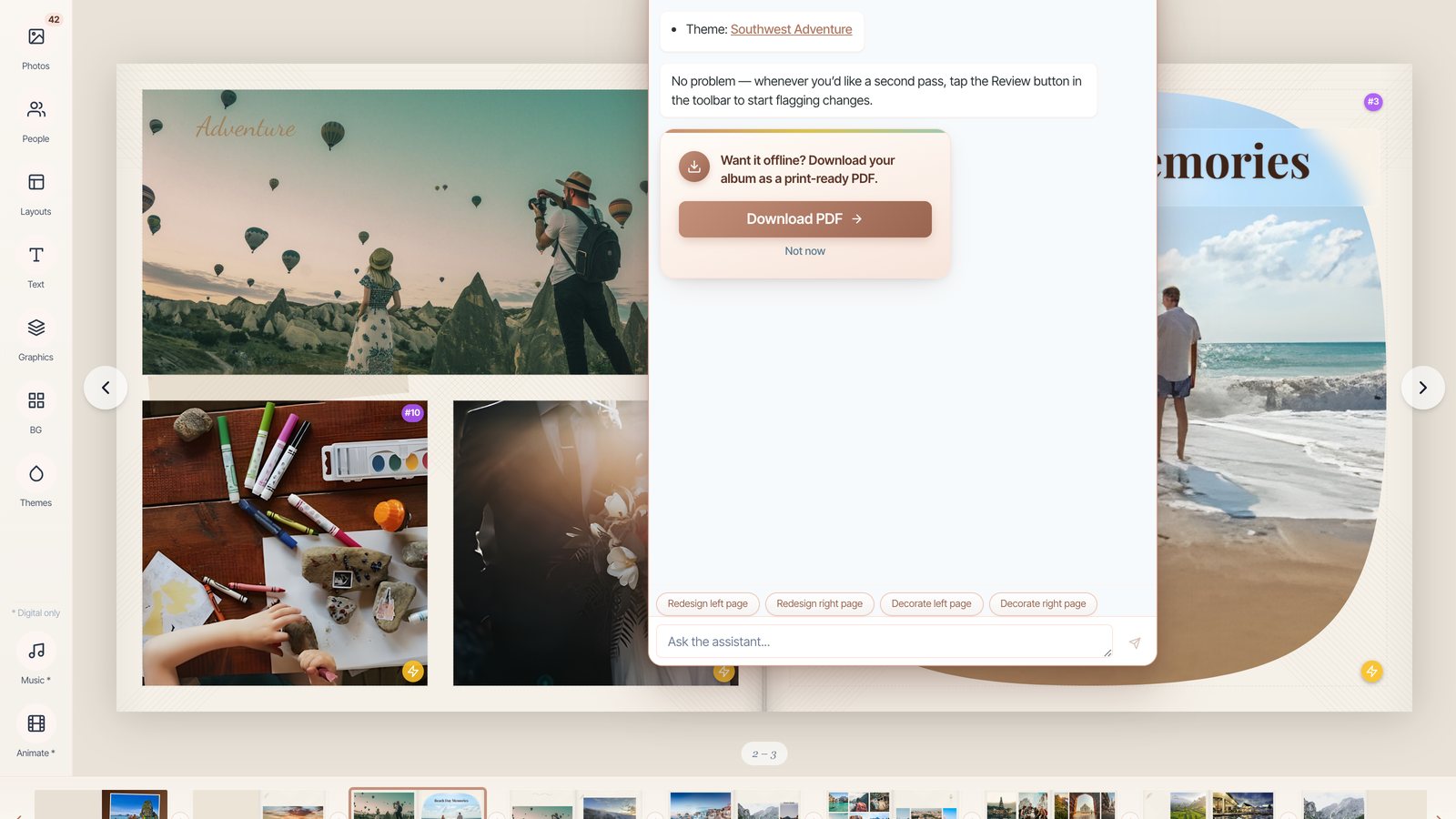
Vous ne savez pas par où commencer ? Embellissez étape par étape
Demandez-lui d’« embellir cet album étape par étape » et l’assistant parcourt tout le livre avec vous — en suggérant un thème, un titre de couverture, des titres de chapitres et quelques légendes, une modification à la fois pour que vous puissiez examiner chacune. C’est la façon « visite guidée » de peaufiner un album sans tout décider à l’avance.
Vous approuvez chaque changement
L’assistant ne modifie jamais dans votre dos. Après chaque demande, vous verrez « L’IA a apporté N modification(s) » avec Accepter, Annuler ou Tout approuver — pour garder ce qui vous plaît et défaire le reste en un clic. Les suggestions de photos et de design arrivent sous forme de cartes avec un bouton Appliquer. Tout ce qui est sensible, comme les changements liés aux visages, demande votre consentement au préalable.
Obtenir de meilleurs résultats
- Soyez précis, et nommez votre cible. « Agrandis le titre de la couverture » vaut mieux que « corrige la couverture ». Référez-vous aux photos
#Net aux numéros de page, ou sélectionnez d’abord l’élément.
- Une idée par message est généralement plus clair — même si l’assistant sait planifier des tâches en plusieurs étapes (comme repenser toute une page ou placer beaucoup de photos d’un coup).
- Faites confiance à sa retenue. Il est réglé pour utiliser les effets marqués avec parcimonie — quelques filtres, une ou deux photos mises en forme, des cadres appliqués de façon cohérente dans le livre. Demander « un rendu élégant » donne un meilleur résultat que « filtre chaque photo ».
- Changer une mise en page recompose cette page, donc l’assistant y replace ensuite vos photos — pas d’inquiétude si les choses se réorganisent un instant.
Questions fréquentes
Envie d’essayer ?
Ouvrez votre albumÀ lire aussi
Modifier votre album : faites de chaque page la vôtre
L’IA vous livre une ébauche terminée — l’éditeur, c’est là que vous la rendez vraiment vôtre. Voici tout ce que vous pouvez changer, panneau par panneau.
Créer votre premier album
D’un dossier de photos à un livre fini qui raconte une histoire — voici exactement comment créer votre premier album, étape par étape.