Sustain
13 octobre 2026
· 7 min de lecture
Retrier tout un album juste en le demandant : trois méthodes

Un album a un ordre, et le premier ordre n'est presque jamais celui qu'on veut garder. Peut-être devrait-il aller du plus ancien au plus récent. Peut-être que tous les anniversaires devraient être regroupés, quelle que soit l'année. Peut-être connaissez-vous déjà vos chapitres — Étés au bord de mer, Vœux d'anniversaire, Jours de neige — et voulez simplement que les photos s'y rangent toutes seules.
Vous pouvez maintenant demander n'importe laquelle de ces options dans le chat Sustain, en langage courant, et tout l'album se reconstruit autour de la réponse : pages de chapitres, mises en page, chaque photo. Cet article passe en revue trois façons de trier, puis ouvre le capot sur la plus intéressante — comment les photos sont rangées dans des chapitres que vous avez nommés, que le logiciel n'avait jamais vus auparavant.
Voici trois exemples sur un même album de démonstration : 40 photos d'une même fille, Maya, de deux à vingt-six ans. Toutes les personnes qu'on y voit sont générées par IA.
Voici trois façons de trier
Ce ne sont pas les seules — on peut aussi ordonner un album selon l'âge de son personnage principal, par exemple — mais ces trois-là couvrent la plupart des albums.
Par date
« Mets mon album dans l'ordre chronologique, les photos les plus anciennes d'abord. » Les photos sont classées selon la date de prise de vue, et un nouveau chapitre commence là où les photos font un bond dans le temps ou le lieu. Les chapitres sont nommés d'après la ville où elles ont été prises, et un long voyage est condensé en sept chapitres maximum plutôt qu'un par jour.
Par thème
« Groupe l'album par thème plutôt que par date. » Sustain analyse le contenu de vos photos et nomme lui-même les chapitres — sur l'album de démonstration : Anniversaires d'enfants, Moments en famille, Voyages, Plein air, Portraits, Célébrations. Les dates sont volontairement ignorées : un anniversaire à quatre ans et un anniversaire à seize ans se retrouvent côte à côte.
Vos propres chapitres
« Utilise mes propres chapitres : Étés au bord de mer, Vœux d'anniversaire, Jours de neige, Grands espaces, Grandes étapes, Cartes postales de l'étranger — et trie les photos dedans. » Vos titres sont conservés exactement tels que vous les avez saisis, dans votre ordre, dans n'importe quelle langue. Chaque photo est rangée dans l'un d'eux, et vous voyez le résultat avant que quoi que ce soit ne soit construit.
Rien ne change sans votre accord
Une reconstruction remplace les pages actuelles, donc le chat n'en lance jamais une de lui-même. Il annonce d'abord ce qu'il s'apprête à faire, puis s'arrête et attend votre feu vert. S'il tentait de sauter cette étape, le serveur transformerait silencieusement la requête en question.
Nommer des chapitres est une étape antérieure, qui ne fait que trier — rien n'est encore construit. Vous obtenez une carte listant chaque chapitre avec le nombre de photos qui y sont entrées, combien méritent un second regard, et combien restent incertaines. Vous pouvez ouvrir les photos, en déplacer certaines, renommer un chapitre (il garde ses photos), et seulement ensuite appuyer sur Construire.
Déplacer une photo vers un autre chapitre vous-même
Le tri est un premier jet, et vous avez le dernier mot sur chaque photo. Il y a deux façons d'en déplacer une, avant ou après la construction.
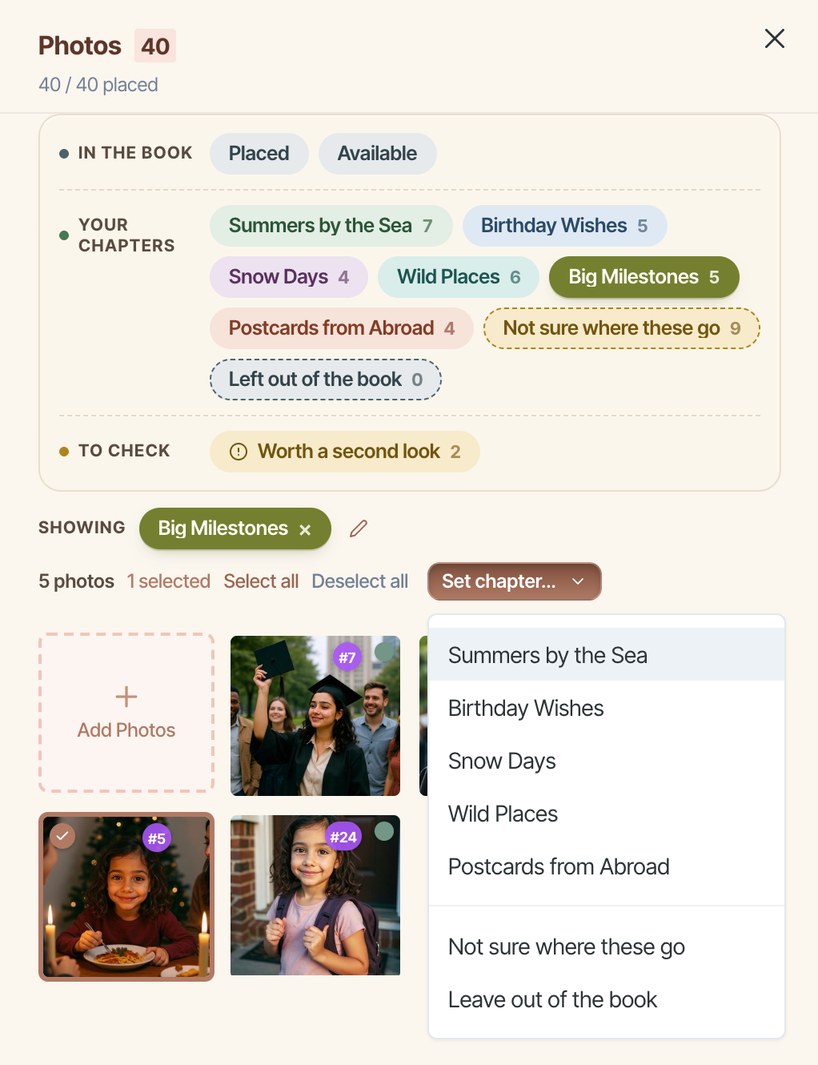
Depuis le tiroir Photos. Appuyez sur Revoir les photos sur la carte des chapitres, ou ouvrez Photos à gauche. Sous Vos chapitres, il y a une étiquette pour chaque chapitre, plus Je ne sais pas où les mettre et Hors de l’album. Choisissez un chapitre pour voir ses photos, sélectionnez-en une ou plusieurs, et choisissez Choisir le chapitre… — un autre chapitre, Je ne sais pas où les mettre, ou Laisser hors de l’album. Quand vous avez sélectionné une seule photo qui aurait presque pu aller ailleurs, ce chapitre est proposé en premier, marqué Convient aussi. L'étiquette À regarder de plus près n'affiche que les photos pour lesquelles deux chapitres étaient à égalité, c'est généralement là que se trouvent les erreurs.
Dans le chat. Chaque photo porte un numéro, donc vous pouvez simplement le dire : « Déplace la photo n°5 vers Jours de neige », « Mets les n°12 et n°14 dans Cartes postales de l'étranger », ou « Laisse la n°31 hors du livre. »
Dans les deux cas, une photo que vous placez vous-même est épinglée : les tris ultérieurs ne la déplaceront jamais, et la prochaine construction la mettra en premier sur les pages de ce chapitre. Déplacer des photos modifie le plan, pas les pages déjà existantes — reconstruisez pour le voir dans le livre.
Sous le capot : comment les photos trouvent vos chapitres
D'abord, un détail qui surprend : le tri ne regarde jamais vos pixels. Quand une photo est analysée, un modèle de vision en écrit une ou deux phrases — « une petite fille construisant un château de sable avec un seau rouge sur une plage ensoleillée » — et la détection de visages, si vous l'avez autorisée, note approximativement qui y figure. Tout ce qui suit travaille à partir de ces mots, de la date et du lieu enregistrés par l'appareil photo, et d'une empreinte numérique de l'apparence de chaque photo.
Ensuite, les photos passent par une échelle de vérifications, les plus sûres en premier. Une photo quitte l'échelle au premier échelon où l'on est sûr d'elle :
- Les dates que vous avez indiquées. Dites « Paris, du 3 au 9 août 2009 » et chaque photo dont la vraie date de l'appareil tombe dans cette fenêtre y entre directement, sans supposition. Cela fonctionne aussi dans l'autre sens : une photo datée hors des dates d'un chapitre ne peut jamais y être placée, même si sa description correspond parfaitement.
- Les lieux. Un chapitre appelé Paris ou Innsbruck et le Tyrol est comparé aux noms de lieux où les photos ont été prises. Si deux chapitres correspondent tous les deux, la photo n'y entre pas.
- Une question par photo, par chapitre. Pour chaque photo et chaque chapitre, un petit modèle reçoit une seule question fermée : la photo décrite ici appartient-elle à « Jours de neige » ? La réponse revient sous forme de probabilité. Une photo entre dans son meilleur chapitre quand cette probabilité est d'au moins 60 % — ou, quand rien n'est aussi fort, quand un chapitre reste clairement en tête des autres. (Cette seconde règle existe à cause d'un album réel : un chapitre 90 ans de Mamie n'a jamais dépassé 54 % sur aucune photo, mais sur les bonnes photos, c'était toujours la meilleure réponse.)
- Votre chronologie. Si la plupart des photos ont des dates et que vos chapitres se suivent dans l'ordre, des journées entières sont placées ensemble, de sorte qu'une description isolée ne puisse pas arracher une seule photo à son après-midi. Les chapitres marqués à tout moment restent libres ; les chapitres dans l'ordre y sont liés.
- Les mêmes personnes. Si presque tout le monde dans un groupe de photos a déjà atterri dans un chapitre, une photo de ces mêmes personnes les y rejoint.
- Les ressemblances. Enfin, une photo va là où vont ses plus proches ressemblances — mais seulement quand au moins trois de ses cinq plus proches voisines sont d'accord.
Tout ce qui reste indécis part dans Je ne sais pas où les mettre — jamais écarté, jamais forcé. Le modèle de repli reçoit l'instruction explicite qu'un mauvais chapitre est pire qu'« Incertaine ». Sur l'album de démonstration, 31 des 40 photos ont été triées et 9 attendaient qu'une personne décide.
Puis le livre est construit autour de vos chapitres
Quand vous appuyez sur Construire, chaque chapitre reçoit des pages proportionnellement à ce qu'il a de notable à montrer, pas simplement au nombre de photos qu'il contient. Chaque photo porte un score d'intérêt tiré de sa description — une photo banale compte pour un dixième d'une photo marquante — donc sept photos de mer dont cinq fortes obtiennent plus de place que sept photos presque identiques. Chaque chapitre reçoit au moins une page, et un chapitre n'obtient jamais plus de pages qu'il ne peut en remplir.
À l'intérieur d'un chapitre, les photos suivent l'ordre chronologique. Tout ce que vous avez placé vous-même passe en premier et n'est jamais remis en question, même par la suppression des doublons. Les photos encore dans Incertaines ne sont pas jetées non plus : elles forment un chapitre Plus de photos à la fin, que vous pouvez déplacer ou retirer.
Et les chapitres persistent. Demandez une nouvelle reconstruction plus tard sans préciser d'ordre, et elle se reconstruit à partir de vos chapitres. Ajoutez des photos par la suite, et les nouvelles sont triées avant la prochaine construction.
Comment les thèmes sont trouvés
Le tri par thème repose sur les mêmes descriptions, en deux passes. D'abord, le modèle en lit un échantillon — les étiquettes les plus fréquentes plus jusqu'à soixante descriptions réparties dans l'album — et nomme entre deux et douze chapitres selon le sujet ou le type d'occasion, à partir de ce qui est réellement présent. Ensuite, il place chaque photo dans l'un de ces chapitres, cent vingt à la fois, sans voir aucune date.
Si trop peu de photos ont déjà été décrites, ou si les photos refusent de se répartir en plus d'un thème, le modèle le signale et conserve l'ordre chronologique plutôt que d'inventer des chapitres.
Conseils pour nommer vos chapitres
Donnez une date quand vous en connaissez une — même approximative, comme « été 2019 », elle inclut ou exclut des photos d'un chapitre plus sûrement qu'aucune description. Précisez si les chapitres se suivent dans l'ordre. Nommez les lieux par leur vrai nom. Et ouvrez les photos marquées à vérifier : ce sont celles où deux chapitres étaient à égalité, et le tiroir Photos indique le second choix comme « Convient aussi ».
Essayez ceci dans le chat
Utilise mes propres chapitres : Étés au bord de mer, Vœux d'anniversaire, Jours de neige, Grands espaces, Grandes étapes, Cartes postales de l'étranger. Ils peuvent être dans n'importe quel ordre. Trie les photos dedans et montre-moi le résultat avant de construire quoi que ce soit.
Questions fréquentes
Envie d’essayer ?
Essayez-le sur votre albumÀ lire aussi
Utiliser le chat IA : façonnez votre album en discutant
Le moyen le plus rapide de modifier votre album, c’est de demander. Voici comment formuler vos demandes pour que le Designer d’album IA les réussisse du premier coup.
Sustain trouve le sujet principal de votre album
Sustain devine de qui un album parle vraiment, vous le demande une fois, puis s'en sert pour répondre aux demandes du chat et affiner les ré-améliorations.