Sustain
13 luglio 2026
· 5 min di lettura
Come creare il tuo primo album

Se hai una cartella di foto e nessun tempo per impaginare un libro a mano, questa è la via veloce. Sustain legge le tue foto, le raggruppa in momenti, sceglie gli scatti migliori e li dispone in pagine che scorrono con armonia — tu porti solo le immagini e prendi le decisioni finali.
Questa guida ti accompagna nel tuo primo album dall’inizio alla fine: il caricamento, la scelta di un formato, la costruzione e la rifinitura affidate all’IA, e infine la personalizzazione nell’editor. Dedicaci una decina di minuti e avrai un vero libro.
Prima di iniziare
Ti serviranno una serie di foto e un account Sustain. Non c’è alcun software da installare — tutto avviene nel tuo browser. Funzionano JPEG, PNG, HEIC/HEIF, TIFF e WebP, e anche gli screenshot vanno benissimo.
Un buon primo album di solito nasce da un’unica occasione o tema — un viaggio, un compleanno, un anno con i bambini. Non devi selezionare a mano le foto “migliori”; parte del bello è proprio che Sustain passa al setaccio tutto e fa emergere per te gli scatti da tenere.
Passaggio 1 — Crea un nuovo album
Apri la tua libreria
Vai su La mia libreria (la tua pagina /albums). È il punto di partenza per ogni album che crei.
Clicca “Crea nuovo album”
Premi il pulsante Crea nuovo album — in alto a destra, oppure il grande pulsante al centro se è il tuo primo in assoluto. Sustain crea un album nuovo e vuoto e ti porta direttamente nell’editor, dove una breve procedura guidata di configurazione si apre automaticamente.

Passaggio 2 — Aggiungi le tue foto
La procedura guidata si apre su “Inizia con le tue foto”. Aggiungine quante ne vuoi — Sustain costruisce il libro con qualsiasi cosa gli dai, e più foto significano solo più scelta.
Scegli una fonte
Carica da questo dispositivo (trascina e rilascia o Sfoglia i file), importa direttamente da Google Foto, oppure invia le foto dal tuo telefono scansionando un QR code — comodo quando le immagini sono nel rullino fotografico.

Lascia che si carichino in background
Non devi restare ad aspettare. Una volta scelte le foto puoi proseguire — continuano a caricarsi in background mentre vai avanti. Il pulsante Continua mostra un conteggio in tempo reale di tutto ciò che hai aggiunto.
Buono a sapersi
I tuoi originali restano privati — solo tu puoi vederli. Sustain legge le tue foto per raggruppare i momenti simili, scegliere gli scatti migliori e costruire un layout armonioso.
Passaggio 3 — Scegli un formato
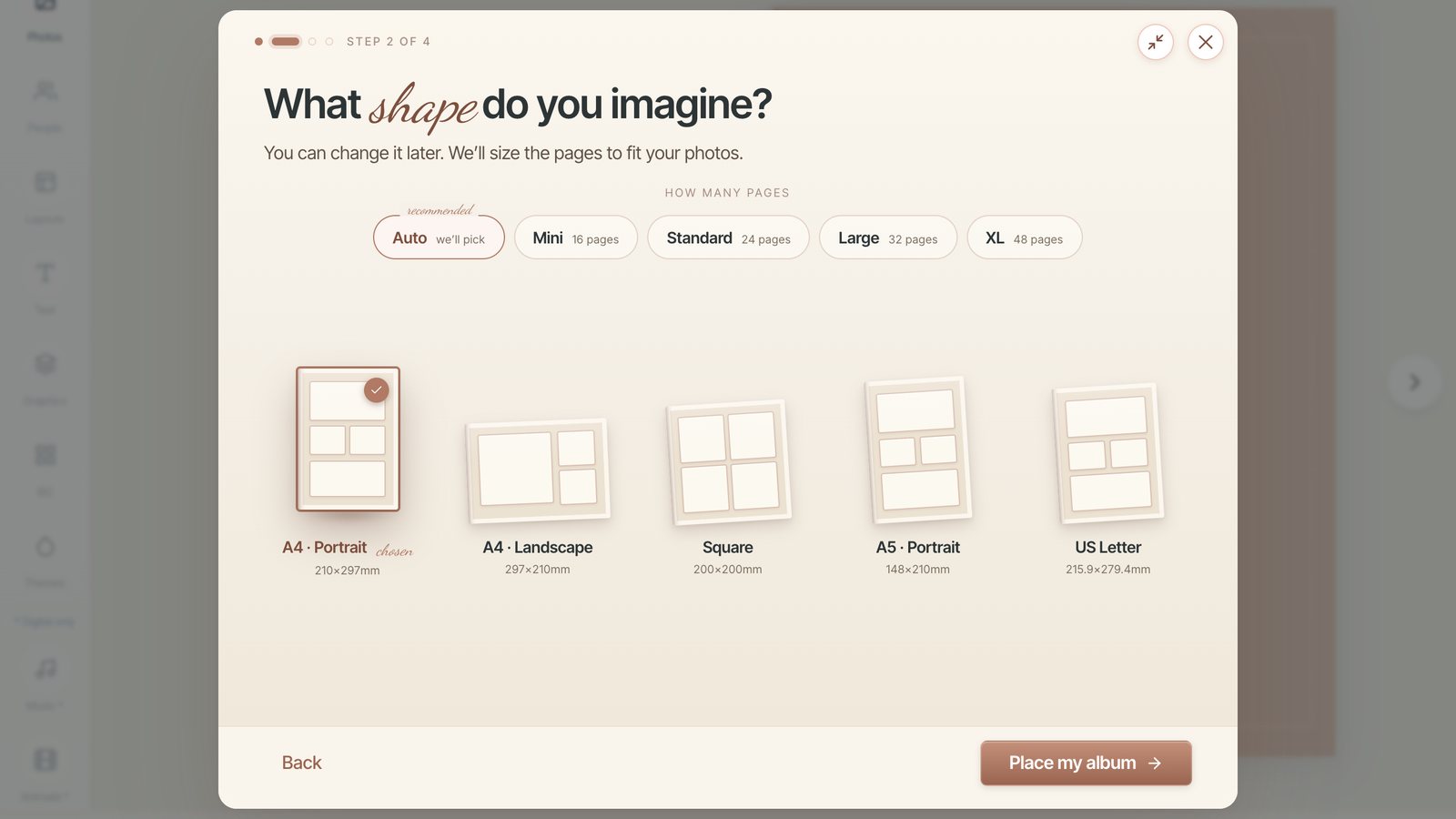
Poi scegli una forma per il tuo libro: A4 verticale o orizzontale, quadrato, A5 o US Letter. Questo definisce le proporzioni di ogni pagina, e potrai cambiarlo in seguito.
Per il numero di pagine, lascialo su Auto e Sustain dimensiona il libro in base al numero di foto — la scelta più semplice per un primo album. Quando sei pronto, premi Crea il mio album e comincerà a disporre tutto.
Passaggio 4 — Lascia che l’IA lo crei e lo migliori
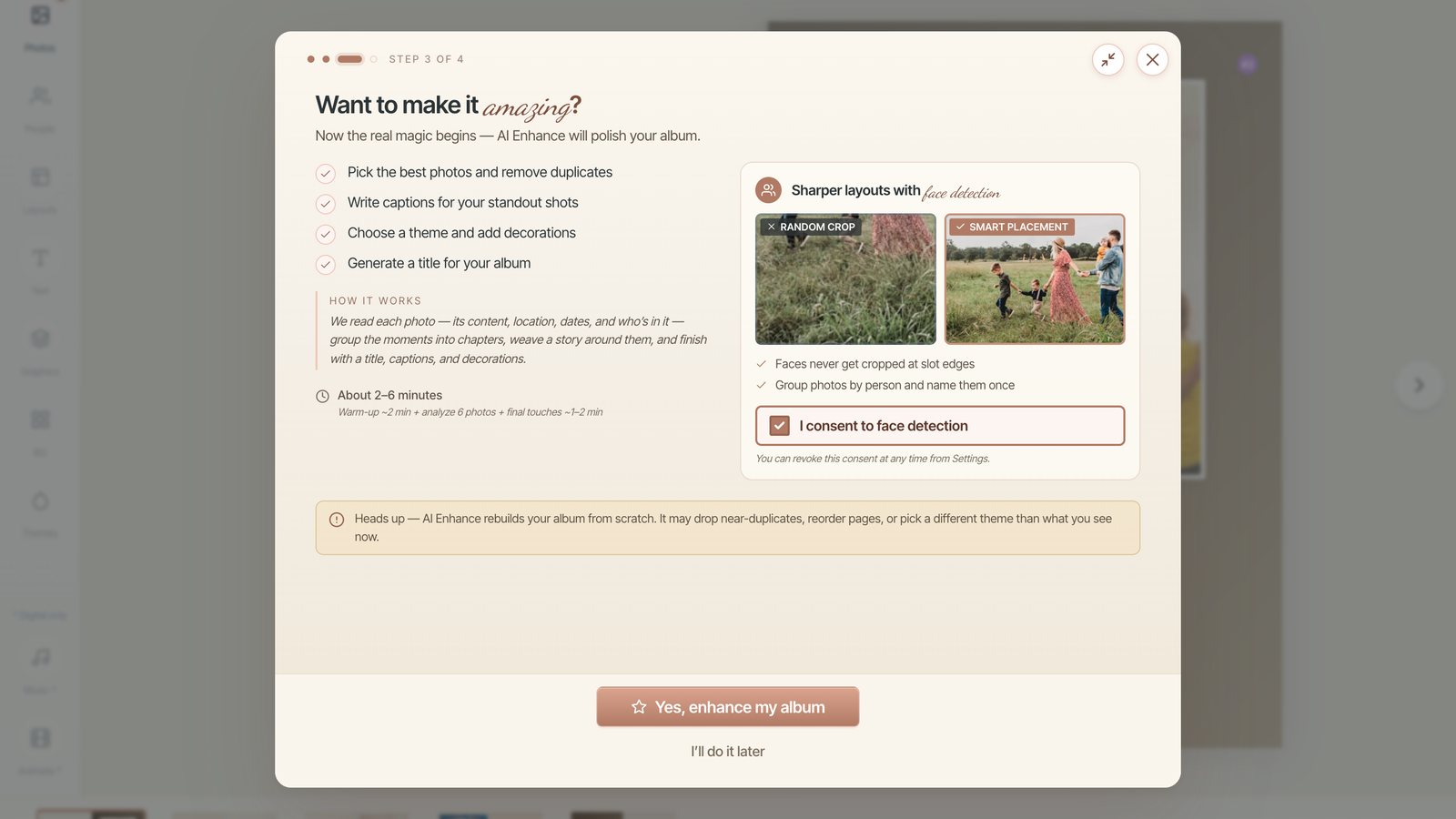
Sustain dispone le tue foto in un libro in pochi istanti — vedrai le pagine prendere forma — e poi ti propone di andare oltre con il Miglioramento IA. È qui che accade la vera magia, quindi rispondi “Sì, migliora il mio album”.
Il miglioramento legge ogni foto — il suo contenuto, il luogo, le date e chi è ritratto — poi rimuove i duplicati, sceglie gli scatti migliori, raggruppa i tuoi momenti in capitoli, scrive le didascalie, sceglie un tema con le decorazioni e genera perfino un titolo. Ci vogliono circa due minuti, e puoi ridurlo a icona e continuare a navigare mentre lavora — Sustain può inviarti un’email quando ha finito.
Attenzione
Il miglioramento IA ricostruisce l’album da zero, quindi potrebbe scartare i quasi duplicati, riordinare le pagine o scegliere un tema diverso dalla prima bozza rapida. È previsto — sta facendo la passata di rifinitura. Preferisci sistemare le cose da solo? Scegli “Lo farò più tardi” e vai direttamente alla modifica.
Passaggio 5 — Personalizzalo nell’editor
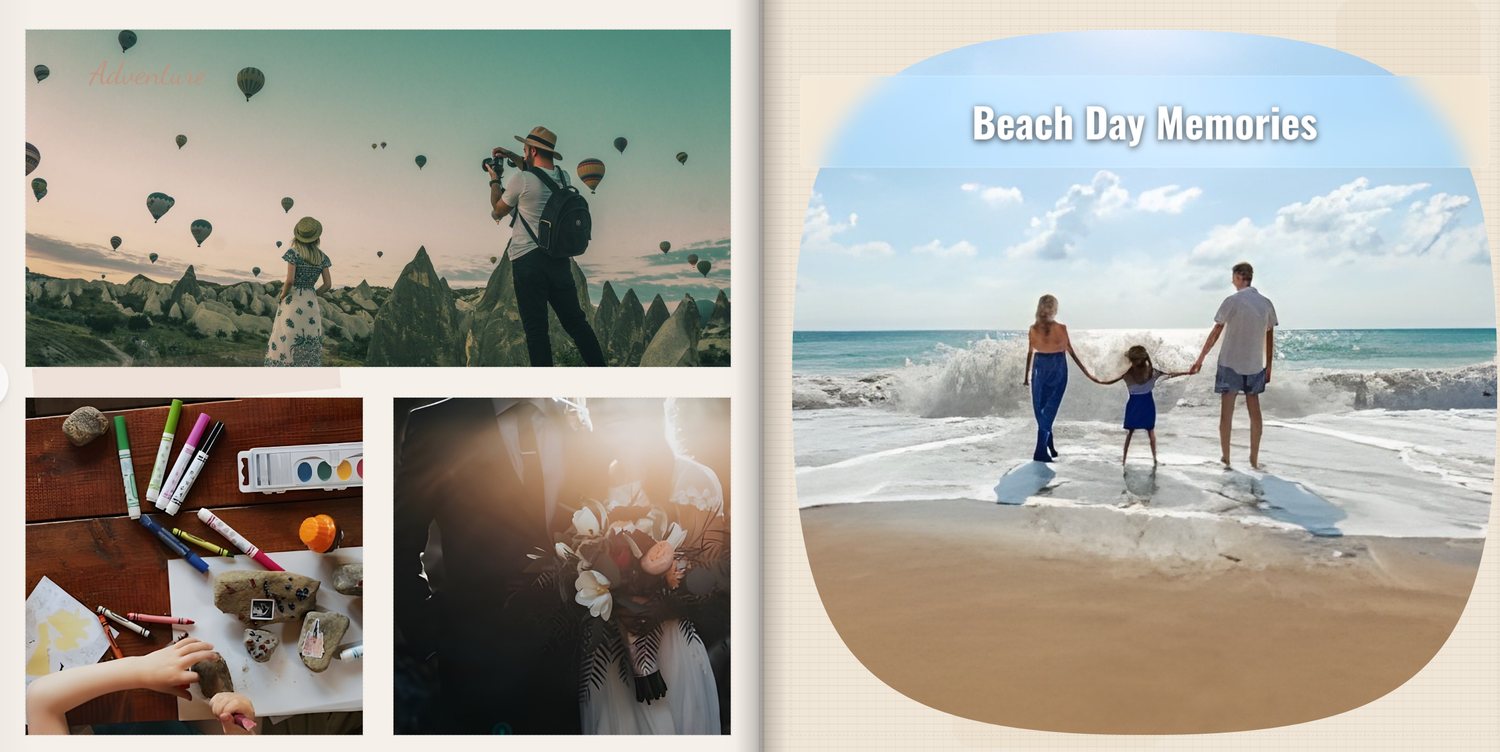
Quando il miglioramento finisce ti ritrovi nell’editor con il tuo libro finito, e la chat del Designer di album IA si apre con un riepilogo di ciò che ha creato. Da qui hai il controllo di ogni dettaglio.
- Ottieni le modifiche chiacchierando. Chiedi all’assistente in linguaggio naturale — “ingrandisci il titolo della copertina”, “sostituisci questa foto”, “aggiungi una pagina per l’escursione”. Propone la modifica e tu la approvi o la annulli.
- Sistema le cose a mano. Usa le schede Strumenti, Foto, Layout e Temi per sostituire le foto, cambiare il layout di una pagina o provare un tema diverso.
- Sfoglia il libro pagina per pagina, oppure fai un passo indietro per vedere le pagine doppie complete.
Passaggio 6 — Condividi, stampa o scarica
Quando ha l’aspetto giusto, apri Esporta album. Puoi Scaricare il PDF, Ordinare la stampa di un fotolibro rilegato professionalmente, oppure Scaricare il video per ottenere una presentazione MP4 dell’album. Puoi anche condividere un link così la famiglia può sfogliarlo nel visualizzatore.
E non sei vincolato — torna a La mia libreria quando vuoi per continuare a modificare, rieseguire il miglioramento o iniziare il tuo prossimo libro.
Consigli per un primo album eccellente
- Dagli tante foto. Sustain dà il meglio quando ha spazio per scegliere — non ridurre tutto a una manciata in anticipo.
- Parti da una sola storia. Un singolo viaggio o evento crea un libro più coeso e scorrevole di un miscuglio di tutto.
- Affidati al miglioramento, poi rifinisci. Lascia prima che l’IA faccia il lavoro pesante, poi usa la chat e l’editor per i ritocchi finali.
- Nulla è definitivo. Ogni modifica dell’IA è approvata da te, e le tue foto originali non vengono mai alterate.
Domande frequenti
Pronto a provarlo?
Crea il tuo primo albumContinua a leggere
Modificare il tuo album: rendi tua ogni pagina
L’IA ti dà una bozza finita — l’editor è dove la rendi davvero tua. Ecco tutto ciò che puoi cambiare, pannello per pannello.
Usare la chat IA: dai forma al tuo album parlando
Il modo più veloce per cambiare il tuo album è chiedere. Ecco come formulare le richieste perché il Designer di album IA le azzecchi al primo colpo.