Sustain
13 luglio 2026
· 7 min di lettura
Modificare il tuo album: rendi tua ogni pagina

Sustain ti crea un album finito in un paio di minuti — ma è un punto di partenza, non un file bloccato. L’editor ti permette di intervenire su ogni dettaglio: sostituire una foto, ritagliarla di nuovo, cambiare il layout di una pagina, ristilizzare l’intero libro con un tema, aggiungere didascalie e decorazioni e rifinire la copertina.
Questo è un tour di ciò che è possibile. Non ti serve tutto per fare un buon album — ma quando vuoi cambiare qualcosa, ecco dove si trova. Ogni modifica è istantanea e reversibile, quindi esplora liberamente.
Com’è organizzato l’editor
Tre cose per orientarti:
- La tela al centro mostra la pagina corrente (o la pagina doppia). Clicca una foto, un testo o una decorazione per selezionarli.
- La barra degli strumenti sulla sinistra alterna i pannelli: Foto, Persone, Layout, Testo, Grafiche, Sfondo, Temi, più Musica e Anima (contrassegnati Solo digitale — appaiono nella presentazione, non in stampa).
- La barra degli strumenti fluttuante compare appena sopra qualsiasi cosa hai selezionato, con le azioni per quell’elemento.
In alto troverai sempre Annulla / Ripristina, il nome dell’album, il tuo saldo di crediti e Salva.
Sistema una foto: sostituisci, riposiziona, zoom
Seleziona una foto e la barra degli strumenti fluttuante ti dà l’essenziale:
- Scambia con un’altra foto — clicca qui, poi clicca qualsiasi altra foto per scambiare le loro posizioni. Ottimo quando l’IA ha scelto uno scatto buono ma non perfetto.
- Ingrandisci / Riduci — ridimensiona la foto all’interno del suo spazio per cambiare il ritaglio, così i volti stanno dove vuoi tu.
- Mostra foto intera / Riempi lo spazio — alterna tra vedere l’immagine intera (con bande) e riempire la cornice da bordo a bordo.
- Trascina per riposizionare l’immagine all’interno del suo spazio, e usa le maniglie agli angoli per ridimensionare gli elementi.
- Rimuovi toglie la foto dalla pagina (resta nel tuo pannello Foto per usarla più tardi).
Cambia il layout di una pagina
Apri il pannello Layout per ristilizzare la pagina corrente — quante foto contiene e come sono disposte. Scegli la miniatura di un preset e la pagina si ricostruisce all’istante attorno alle tue foto; quello in uso è contrassegnato Attuale.
In una pagina doppia puoi agire separatamente sulla Pagina sinistra o sulla Pagina destra. (La copertina ha uno stile a sé — vedi sotto.)
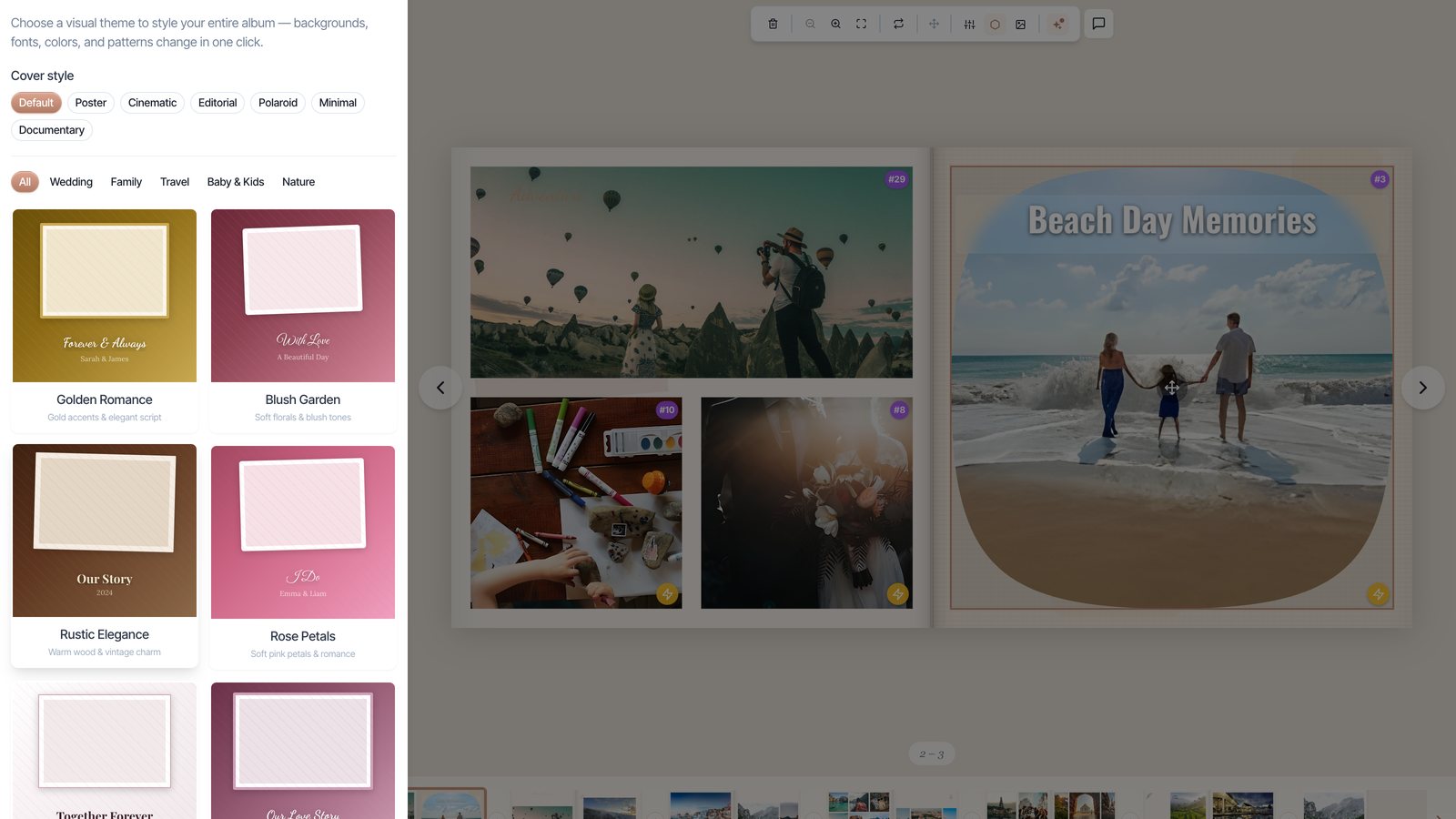
Cambia stile all’intero libro con un Tema
Il pannello Temi cambia il tuo intero album con un clic — sfondi, font, colori e motivi decorativi cambiano tutti insieme. Filtra per occasione (Matrimonio, Famiglia, Viaggio, Neonati e bambini, Natura) e prova temi come Golden Romance, Modern Editorial, Coastal Escape o Minimalist.
In cima allo stesso pannello troverai i preset di Stile della copertina — Poster, Cinematografico, Editoriale, Polaroid, Minimal, Documentario — che ristilizzano solo l’aspetto della copertina anteriore. Cambia idea quante volte vuoi; nulla è definitivo finché non sei soddisfatto.
Abbellisci le singole foto
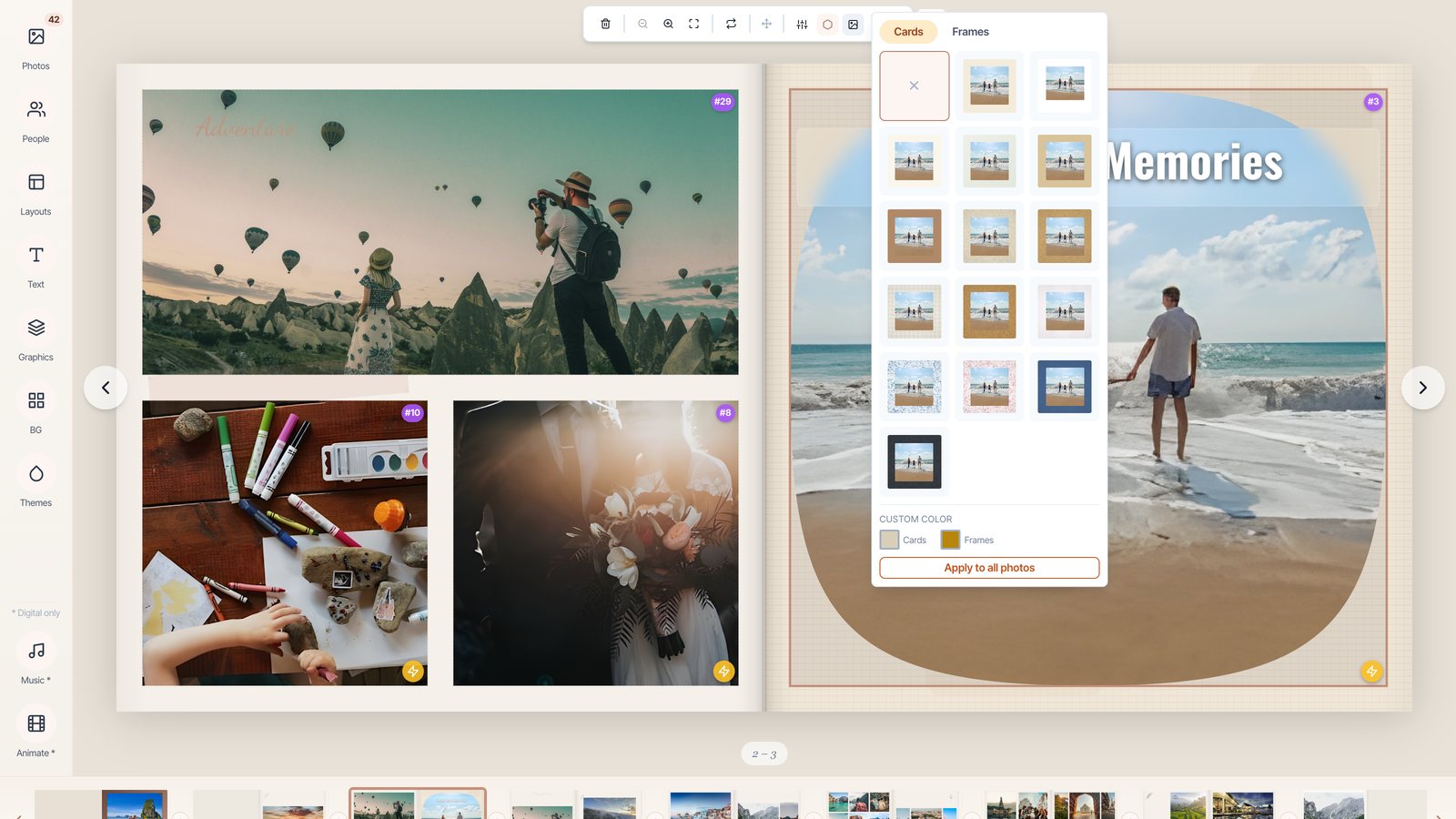
La barra degli strumenti fluttuante ha tre strumenti di stile che agiscono su ogni foto — tocchi discreti che fanno sembrare una pagina curata:
- Scheda e cornice — appoggia una foto su una scheda (un supporto di carta come Polaroid, Pergamena, Lino, Carta kraft) e/o aggiungi un bordo con una cornice (Linea sottile, Arrotondato, Legno rustico, Oro decorato e altre). Puoi impostare colori personalizzati per scheda/cornice, oppure Applica a tutte le foto per un aspetto coerente in tutto il libro.
- Filtri — una correzione colore con un clic: Bianco e nero, Seppia, Vintage, Caldo, Freddo, Drammatico, Morbido e altri.
- Forma — ritaglia una foto in un Cerchio, Arrotondato, Rombo, Esagono, Cuore, Stella, Arco o una Macchia organica.
Consiglio
Poco basta. Scegliere un solo stile di scheda + cornice e usare Applica a tutte le foto mantiene l’intero album coerente e armonioso.
Aggiungi titoli, didascalie e testo
Apri il pannello Testo per inserire testo stilizzato — un Titolo, un Sottotitolo, un paragrafo di Corpo, una Didascalia, una Citazione o Testo su foto. Ci sono anche sovrapposizioni per foto pronte all’uso (Sfumatura graduale, Vetro smerigliato, Banda cinematografica, Tipografico, Contornato, Testo dorato) per un testo che resti leggibile sopra un’immagine.
Fai doppio clic su qualsiasi testo per modificarlo. La sua barra degli strumenti ti permette di cambiare font, dimensione, grassetto/corsivo, colore, allineamento e rotazione. I titoli e le didascalie scritti dall’IA sono tutti modificabili allo stesso modo.
Grafiche, sfondi e persone
- Grafiche aggiunge elementi decorativi — adesivi, angoli, separatori, bordi, floreali, washi tape, frasi, icone — cliccali o trascinali su una pagina.
- Sfondo imposta un’immagine di sfondo per la pagina; la sezione Abbinato al tema ne suggerisce alcune adatte al tuo tema, e puoi Applicare a tutte le pagine di contenuto in una volta.
- Persone trova i volti nelle tue foto così puoi nominarli una volta. Dopo il tag, Sustain può rigenerare i testi dell’album per inserire quei nomi nei titoli e nelle didascalie.
Ritocchi IA su una singola foto
Seleziona una foto e apri il suo menu ✨ Strumenti IA:
- Migliora esegue un upscaling IA (super-risoluzione) su una foto — la soluzione per uno scatto segnalato come Bassa risoluzione che apparirebbe sfocato in stampa. Al termine puoi cliccare per confrontare la versione originale e quella migliorata.
- Anima trasforma una foto ferma in una breve clip vivente che si riproduce nella presentazione digitale (vedi la nostra guida sugli album fotografici animati).
Buono a sapersi
I ritocchi IA come Migliora e Anima usano alcuni crediti per foto, prelevati dal saldo mostrato nella barra superiore. La modifica ordinaria — layout, temi, testo, schede, filtri — è gratuita e illimitata.
Riorganizza il libro: pagine e pagine doppie
In basso puoi vedere ogni pagina doppia (due pagine affiancate) come miniatura. Da lì puoi Aggiungere una pagina, Rimuovere una pagina e trascinare per riordinare le pagine doppie. Usa Pagina precedente / successiva o la vista delle pagine doppie per muoverti nel libro. La copertina e la quarta di copertina restano al loro posto, e ogni album mantiene almeno una pagina doppia di contenuto.
Nulla è definitivo
Ogni modifica è istantanea e reversibile. Annulla e Ripristina stanno nella barra superiore, le tue foto originali non vengono mai alterate da modifiche o filtri, e Salva memorizza il tuo lavoro come nuova versione. Quando il libro ha l’aspetto giusto, vai su Esporta per scaricare un PDF, ordinare una copia stampata o condividere un link digitale.
E se i ritocchi manuali non fanno per te, puoi semplicemente chiedere — la chat del Designer di album IA fa la maggior parte di queste stesse modifiche a partire da una richiesta in linguaggio naturale. Vedi come usare la chat.
Domande frequenti
Pronto a provarlo?
Apri il tuo albumContinua a leggere
Come creare il tuo primo album
Da una cartella di foto a un libro finito che racconta una storia: ecco esattamente come creare il tuo primo album, passo dopo passo.
Usare la chat IA: dai forma al tuo album parlando
Il modo più veloce per cambiare il tuo album è chiedere. Ecco come formulare le richieste perché il Designer di album IA le azzecchi al primo colpo.