Sustain
13 luglio 2026
· 6 min di lettura
Usare la chat IA: dai forma al tuo album parlando

Ogni album include il Designer di album IA — un assistente in chat che apporta modifiche reali al tuo libro a partire da una richiesta in linguaggio naturale. Invece di cercare il pannello giusto, puoi semplicemente dire “rendi la copertina più cinematografica” o “scrivi una didascalia per questa foto”, e lui lo fa.
È davvero capace, ma come ogni assistente lavora meglio con indicazioni chiare. Questa guida mostra come formulare le richieste, come indirizzarlo esattamente sulla foto o pagina giusta e come mantenere il controllo di ogni modifica che fa.
Aprire l’assistente
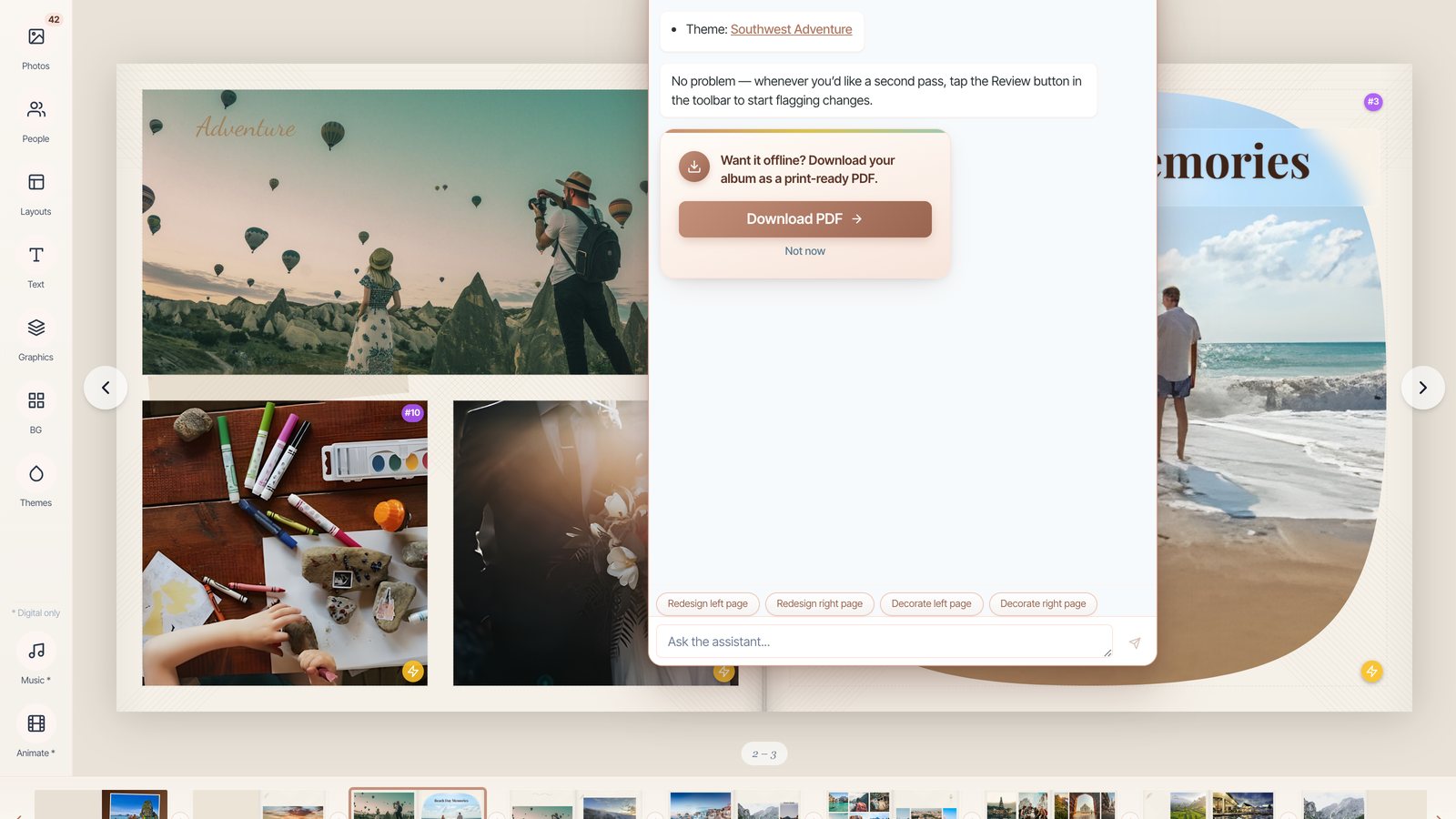
Nell’editor, clicca l’icona della chat nella barra superiore per aprire il Designer di album IA. È una finestra fluttuante che puoi spostare e ridimensionare; riducila a bolla (Apri l’assistente) e resta fuori dai piedi finché non ti serve. Sui telefoni si trova in un pannello in fondo allo schermo.
Scrivi in “Chiedi all’assistente…” e premi invia. Lo stato mostra Online quando è connesso.
La cosa che conta di più: il focus
L’assistente agisce sempre all’interno di un focus — mostrato come una piccola pillola nella chat. Azzeccarlo è la differenza tra una modifica perfetta e una confusa:
- Intero album — niente selezionato. Ideale per modifiche a livello di libro: “applica un tema più caldo”, “metti ogni foto su una cornice coordinata”.
- Pagina N — quando sei su una pagina. “Riprogetta questa pagina”, “aggiungi qui un titolo di capitolo”.
- Foto / Testo / Decorazione — quando hai prima selezionato un elemento. Ora “questa foto” indica esattamente quella su cui hai cliccato.
Seleziona un elemento per restringere il focus, oppure tocca Rimuovi focus per tornare all’intero album. Nel dubbio, seleziona la cosa che vuoi cambiare prima di scrivere.
Come indicare una foto o pagina specifica
Non devi per forza selezionare — puoi nominare le cose direttamente:
- Le foto sono numerate. Ogni foto posizionata mostra un piccolo badge #N (come
#12). Di’ “sostituisci #8 con uno scatto migliore” o “rendi #3 in bianco e nero”.
- Le pagine sono semplicemente il loro numero: “riprogetta pagina 5”, “aggiungi una pagina dopo pagina 4”.
- La copertina e la quarta di copertina puoi nominarle direttamente: “ristilizza la copertina”, “aggiungi una frase di chiusura sulla quarta di copertina”.
Consiglio
Le richieste più chiare combinano un obiettivo e un’azione: “Scrivi una breve didascalia per la foto #12” o “Cambia la pagina 4 in un layout a griglia”. L’assistente non deve quasi mai tirare a indovinare.
Cosa puoi chiedergli di fare
L’assistente comanda gli stessi strumenti che useresti a mano — ecco la gamma, raggruppata per ciò che stai cambiando:
- Stilizza l’intero libro — applica un tema (“qualcosa di più caldo e rustico”), imposta uno stile di copertina (poster, cinematografico, editoriale, polaroid, minimal, documentario), oppure metti tutte le foto su schede e cornici coordinate.
- Pagine e layout — riprogetta una pagina (ti mostra alcune varianti tra cui scegliere), cambia un layout (griglia, mosaico, panorama e altro), oppure aggiungi pagine per una nuova parte della storia.
- Parole — suggerisci un titolo, scrivi o riscrivi didascalie e titoli di capitolo, oppure ridimensiona/ricolora un pezzo di testo.
- Singole foto — sostituisci una foto o trovane una simile, applica un filtro (bianco e nero, seppia, vintage, caldo…), oppure ritaglia una foto in una forma (cuore, cerchio, arco…).
- Ritocchi IA — migliora una foto a bassa risoluzione (upscaling) o animane una in una breve clip. Questi costano alcuni crediti e ti chiedono sempre prima di confermare.
Esempi di prompt che funzionano
Copiali, o usali come modelli:
- “Cambia il tema in qualcosa di caldo e rustico.”
- “Rendi la copertina più cinematografica.”
- “Suggerisci un titolo creativo per questo album.”
- “Scrivi una breve didascalia per la foto #12.”
- “Sostituisci la foto #8 con uno scatto simile ma migliore.”
- “Riprogetta la pagina 5 con un layout diverso.”
- “Aggiungi due pagine per le foto della spiaggia.”
- “Cambia la pagina 4 in un layout a griglia.”
- “Rendi la foto #3 in bianco e nero.”
- “Metti tutte le foto su cornici di legno con una scheda di pergamena.”
- “Anima la foto #7 — fai muovere le onde.”
- “Migliora le foto a bassa risoluzione.”
Lascia pensare ai suggerimenti
Quando la chat è inattiva, mostra sopra il campo di input delle pillole di suggerimento che cambiano in base a ciò che hai selezionato — come Aggiungi una didascalia o Trova foto simili su una foto scelta, Riscrivi il testo su un titolo, Riprogetta questa pagina su una pagina doppia, o Suggerisci un titolo su una copertina. Se non sai cosa chiedere, toccane una e parti da lì.
Nella vista dell’intero album potresti anche vedere Tagga i volti e Rigenera i testi dell’album — nomina una volta le persone nelle tue foto e l’assistente potrà riscrivere i titoli e le didascalie usando i loro nomi.
Non sai da dove iniziare? Abbellisci passo dopo passo
Chiedigli di “abbellire questo album passo dopo passo” e l’assistente percorre con te l’intero libro — suggerendo un tema, un titolo di copertina, i titoli di capitolo e qualche didascalia, una modifica alla volta così puoi rivedere ciascuna. È il modo a tour guidato per rifinire un album senza dover decidere tutto in anticipo.
Approvi tu ogni modifica
L’assistente non modifica mai a tua insaputa. Dopo ogni richiesta vedrai “L’IA ha fatto N modifica/e” con Accetta, Annulla o Approva tutto — così puoi tenere ciò che ti piace e annullare il resto con un clic. I suggerimenti di foto e design arrivano come schede con un pulsante Applica. Qualsiasi cosa delicata, come le modifiche che coinvolgono i volti, chiede prima il tuo consenso.
Ottenere risultati migliori
- Sii specifico e nomina il tuo obiettivo. “Ingrandisci il titolo della copertina” è meglio di “sistema la copertina”. Fai riferimento alle foto
#Ne ai numeri di pagina, oppure seleziona prima l’elemento.
- Un’idea per messaggio di solito è più pulito — anche se l’assistente sa pianificare lavori a più passaggi (come la riprogettazione completa di una pagina o il posizionamento di tante foto in una volta).
- Fidati della sua sobrietà. È calibrato per usare gli effetti vistosi con parsimonia — un paio di filtri, una o due foto sagomate, cornici applicate in modo coerente in tutto il libro. Chiedere “un aspetto elegante” funziona meglio di “applica un filtro a ogni foto”.
- Cambiare un layout ridispone quella pagina, quindi l’assistente riposiziona le tue foto subito dopo — non preoccuparti se le cose si spostano per un momento.
Domande frequenti
Pronto a provarlo?
Apri il tuo albumContinua a leggere
Modificare il tuo album: rendi tua ogni pagina
L’IA ti dà una bozza finita — l’editor è dove la rendi davvero tua. Ecco tutto ciò che puoi cambiare, pannello per pannello.
Come creare il tuo primo album
Da una cartella di foto a un libro finito che racconta una storia: ecco esattamente come creare il tuo primo album, passo dopo passo.