Sustain
13 ottobre 2026
· 7 min di lettura
Riordina tutto l'album semplicemente chiedendo: tre modi per ordinarlo

Un album ha un ordine, e il primo ordine è raramente quello che si vuole mantenere. Forse dovrebbe andare dal più vecchio al più recente. Forse tutti i compleanni dovrebbero stare insieme, indipendentemente dall'anno. Forse conosci già i capitoli — Estati al mare, Auguri di compleanno, Giornate di neve — e vuoi solo che le foto trovino la loro strada al loro interno.
Ora puoi chiedere una qualsiasi di queste opzioni nella chat di Sustain, con parole semplici, e l'intero album viene ricostruito in base alla risposta: pagine dei capitoli, impaginazioni, tutte le foto. Questo articolo illustra tre modi per ordinare, per poi aprire il cofano su quello più interessante — come le foto vengono ordinate nei capitoli che tu hai nominato, che il software non ha mai visto prima.
Eccone tre applicati a un album dimostrativo: 40 foto di una ragazza, Maya, dai due ai ventisei anni. Ogni persona che compare è generata dall'IA.
Ecco tre modi per ordinare
Non sono gli unici — puoi anche ordinare un album in base all'età del suo protagonista, per esempio — ma questi tre coprono la maggior parte degli album.
Per data
«Metti il mio album in ordine cronologico, partendo dalle foto più vecchie.» Le foto vengono ordinate in base a quando sono state scattate, e un nuovo capitolo inizia dove le foto fanno un salto nel tempo o nel luogo. I capitoli prendono il nome della città in cui sono state scattate, e un viaggio lungo viene suddiviso in al massimo sette capitoli invece che uno per giorno.
Per tema
«Raggruppa l'album per tema invece che per data.» Sustain legge il contenuto delle tue foto e assegna i nomi ai capitoli da solo — nell'album dimostrativo, Compleanni dei bambini, Momenti in famiglia, Viaggi, All'aperto, Ritratti, Celebrazioni. Le date vengono ignorate di proposito: un compleanno a quattro anni e uno a sedici anni finiscono fianco a fianco.
I tuoi capitoli
«Usa i miei capitoli: Estati al mare, Auguri di compleanno, Giornate di neve, Luoghi selvaggi, Grandi traguardi, Cartoline dall'estero — e ordina le foto al loro interno.» I tuoi titoli vengono mantenuti esattamente come li hai scritti, nel tuo ordine, in qualsiasi lingua. Ogni foto viene ordinata in uno di essi, e vedi il risultato prima che venga costruito qualcosa.
Niente cambia finché non lo dici tu
Una ricostruzione sostituisce le pagine attuali, quindi la chat non ne avvia mai una per conto suo. Prima ti dice cosa sta per fare, poi si ferma e aspetta il tuo sì. Se mai provasse a saltare questo passaggio, il server trasformerebbe silenziosamente la richiesta in una domanda.
Nominare i capitoli è un passaggio precedente, e serve solo a ordinare — non viene ancora costruito nulla. Ottieni una scheda che elenca ogni capitolo con quante foto vi sono finite, quante meritano un secondo sguardo e quante restano incerte. Puoi aprire le foto, spostarne qualcuna, rinominare un capitolo (mantiene le sue foto), e solo allora toccare Crea.
Sposta tu stesso una foto in un altro capitolo
L'ordinamento è una prima bozza, e hai l'ultima parola su ogni foto. Ci sono due modi per spostarne una, prima o dopo la costruzione.
Dal pannello Foto. Tocca Rivedi le foto sulla scheda dei capitoli, oppure apri Foto a sinistra. Sotto I tuoi capitoli c'è un chip per ogni capitolo, più Non so dove vanno queste e Fuori dall’album. Scegli un capitolo per vedere le sue foto, seleziona una o più foto e scegli Scegli capitolo… — un altro capitolo, Non so dove vanno queste, oppure Lascia fuori dall’album. Quando hai selezionato una singola foto che per poco non è finita altrove, quel capitolo viene proposto per primo, contrassegnato come Va bene anche. Il chip Da riguardare mostra solo le foto in cui due capitoli erano vicini, che di solito è dove si nascondono gli errori.
Nella chat. Ogni foto porta un numero identificativo, quindi puoi semplicemente dirlo: «Sposta la foto #5 in Giornate di neve», «Metti #12 e #14 in Cartoline dall'estero», oppure «Escludi #31 dal libro.»
In entrambi i casi, una foto che posizioni tu stesso viene fissata: gli ordinamenti successivi non la spostano mai, e la prossima costruzione la mette per prima tra le pagine di quel capitolo. Spostare le foto modifica il piano, non le pagine che hai già — costruisci di nuovo per vederlo nel libro.
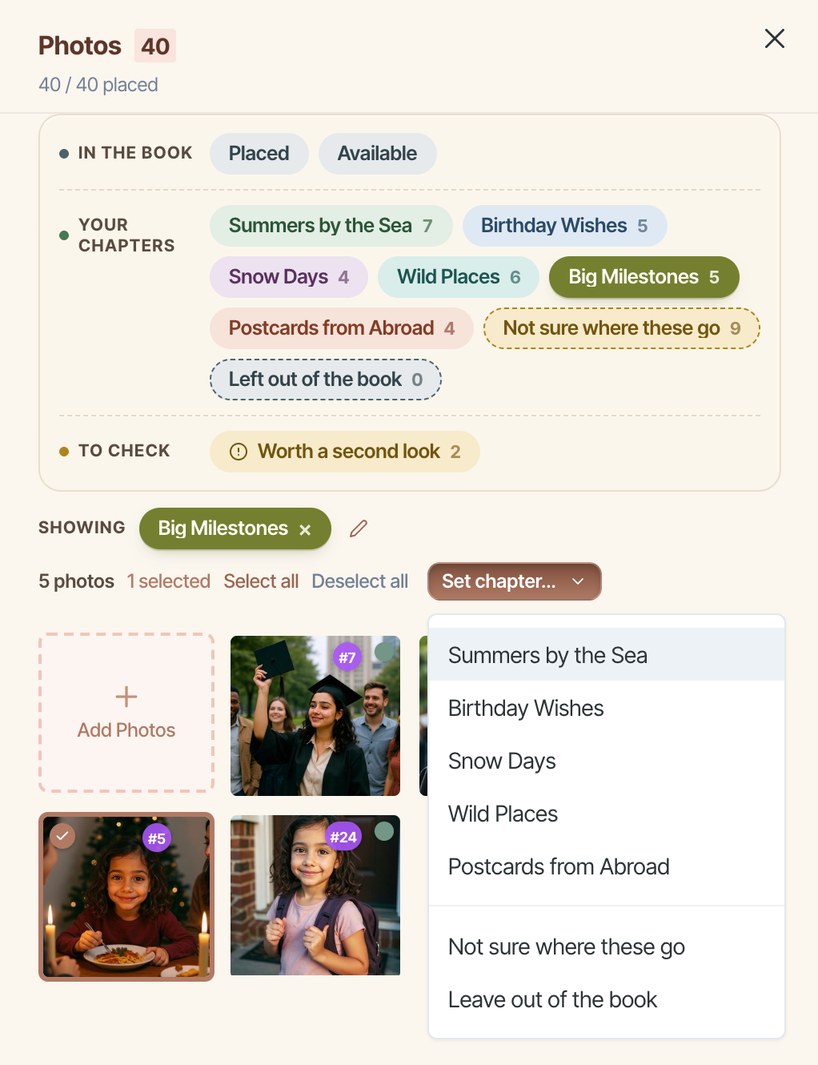
Dietro le quinte: come le foto trovano i tuoi capitoli
Prima un dettaglio che sorprende: l'ordinamento non guarda mai i tuoi pixel. Quando una foto viene analizzata, un modello di visione ne scrive una o due frasi di descrizione — «una bambina che costruisce un castello di sabbia con un secchiello rosso su una spiaggia assolata» — e il riconoscimento dei volti, se lo hai consentito, annota approssimativamente chi compare. Tutto ciò che segue lavora a partire da quelle parole, dalla data e dal luogo registrati dalla fotocamera, e da un'impronta numerica dell'aspetto di ogni foto.
Poi le foto attraversano una scala di controlli, prima i più sicuri. Una foto esce dalla scala al primo gradino che ne è sicuro:
- Date indicate da te. Di' «Parigi, 3–9 agosto 2009» e ogni foto con una data reale della fotocamera in quell'intervallo entra direttamente, senza bisogno di indovinare. Funziona anche al contrario: una foto datata al di fuori delle date di un capitolo non può mai esservi inserita, per quanto bene corrisponda la sua descrizione.
- Luoghi. Un capitolo chiamato Parigi o Innsbruck e Tirolo viene confrontato con i nomi dei luoghi in cui le foto sono state scattate. Se corrispondono due capitoli, la foto resta esclusa da entrambi.
- Una domanda per ogni foto, per ogni capitolo. Per ogni foto e ogni capitolo, a un piccolo modello viene posta una singola domanda sì/no: la foto qui descritta appartiene a “Giornate di neve”? La risposta arriva come probabilità. Una foto entra nel suo capitolo migliore quando questa è almeno al 60% probabile — oppure, quando nulla è così forte, quando un capitolo è comunque chiaramente in testa rispetto agli altri. (Questa seconda regola esiste per via di un album reale: un capitolo 90 anni della nonna non ha mai superato il 54% su nessuna foto, ma sulle foto giuste era sempre la risposta migliore.)
- La tua linea temporale. Se la maggior parte delle foto ha una data e i tuoi capitoli si susseguono in ordine, giornate intere vengono collocate insieme, così che una descrizione fuori posto non possa strappare una singola foto dal suo pomeriggio. I capitoli contrassegnati come in qualsiasi momento restano liberi; i capitoli in ordine ne sono vincolati.
- Le stesse persone. Se quasi tutte le persone in un gruppo di foto sono già finite in un capitolo, una foto delle stesse persone le segue.
- Foto simili. Infine, una foto va dove sono andate le foto più simili a lei — ma solo quando almeno tre dei suoi cinque vicini più prossimi sono d'accordo.
Tutto ciò che resta indeciso finisce in Non so dove vanno queste — mai scartato, mai forzato. Al modello di riserva viene detto esplicitamente che un capitolo sbagliato è peggio di “Non è chiaro”. Nell'album dimostrativo, 31 delle 40 foto sono state ordinate e 9 sono rimaste in attesa di una decisione umana.
Poi il libro viene costruito intorno ai tuoi capitoli
Quando tocchi Costruiscilo, ogni capitolo riceve pagine in proporzione a quanto ha da mostrare di valido, non semplicemente al numero di foto che contiene. Ogni foto porta un punteggio di interesse ricavato dalla sua descrizione — uno scatto banale conta un decimo di uno accattivante — così sette foto al mare con cinque scatti forti ottengono più spazio di sette foto quasi identiche tra loro. Ogni capitolo riceve almeno una pagina, e un capitolo non riceve mai più pagine di quante ne possa riempire.
All'interno di un capitolo le foto seguono l'ordine cronologico. Tutto ciò che hai posizionato tu stesso viene per primo e non viene mai rimesso in discussione, nemmeno dalla rimozione dei duplicati. Anche le foto ancora in Non è chiaro non vengono scartate: diventano un capitolo Altre foto alla fine, che puoi spostare o rimuovere.
E i capitoli restano. Se in seguito chiedi una nuova ricostruzione senza specificare un ordine, viene ricostruito di nuovo a partire dai tuoi capitoli. Se aggiungi foto in seguito, quelle nuove vengono ordinate prima della costruzione successiva.
Come vengono individuati i temi
L'ordinamento per tema lavora sulle stesse descrizioni, in due passaggi. Prima il modello ne legge un campione — i tag più comuni più fino a sessanta descrizioni distribuite nell'album — e assegna un nome a un numero di capitoli tra due e dodici, in base al soggetto o al tipo di occasione, a partire da ciò che è effettivamente presente. Poi colloca ogni foto in uno di quei capitoli, centoventi alla volta, senza vedere alcuna data.
Se troppe poche foto sono state descritte finora, o se le foto non si prestano a essere suddivise in più di un tema, il sistema lo segnala e mantiene l'ordine cronologico invece di inventare capitoli.
Consigli per nominare i capitoli
Indica una data quando la conosci — anche una vaga «estate 2019» include o esclude le foto da un capitolo in modo più affidabile di qualsiasi descrizione. Specifica se i capitoli si susseguono in ordine. Chiama i luoghi con i loro nomi reali. E apri le foto contrassegnate come da controllare: sono quelle in cui due capitoli erano vicini, e il pannello Foto mostra il secondo classificato come “Si adatta anche”.
Prova questo nella chat
Usa i miei capitoli: Estati al mare, Auguri di compleanno, Giornate di neve, Luoghi selvaggi, Grandi traguardi, Cartoline dall'estero. Possono andare in qualsiasi ordine. Ordina le foto al loro interno e mostrami il risultato prima di costruire qualcosa.
Domande frequenti
Pronto a provarlo?
Provalo sul tuo albumContinua a leggere
Usare la chat IA: dai forma al tuo album parlando
Il modo più veloce per cambiare il tuo album è chiedere. Ecco come formulare le richieste perché il Designer di album IA le azzecchi al primo colpo.
Sustain individua il soggetto principale del tuo album
Sustain indovina di chi parla davvero un album, te lo chiede una volta sola, poi lo usa per rispondere alle richieste in chat e affinare i ri-miglioramenti.