Sustain
13 oktober 2026
· 7 min lezen
Sorteer je hele album opnieuw door het gewoon te vragen: drie manieren om te sorteren

Een album heeft een volgorde, en de eerste volgorde is zelden degene die je wilt behouden. Misschien moet het van oud naar nieuw lopen. Misschien horen alle verjaardagen bij elkaar, ongeacht het jaar. Misschien ken je de hoofdstukken al — Zomers aan Zee, Verjaardagswensen, Sneeuwdagen — en wil je alleen dat de foto’s er hun weg naartoe vinden.
Je kunt nu om elk van die opties vragen in de Sustain-chat, in gewone taal, en het hele album wordt rond het antwoord herbouwd: hoofdstukpagina’s, lay-outs, elke foto. Deze post loopt door drie manieren om te sorteren, en kijkt daarna onder de motorkap van de interessantste — hoe foto’s gesorteerd worden in hoofdstukken die jij hebt benoemd, die de software nog nooit heeft gezien.
Hier zijn er drie op één demo-album: 40 foto’s van één meisje, Maya, van twee tot zesentwintig jaar oud. Iedere persoon erin is AI-gegenereerd.
Hier zijn drie manieren om te sorteren
Het zijn niet de enige — je kunt een album bijvoorbeeld ook ordenen op de leeftijd van de hoofdpersoon — maar deze drie dekken de meeste albums.
Op datum
“Zet mijn album in datumvolgorde, oudste foto’s eerst.” Foto’s worden geordend op het moment waarop ze genomen zijn, en een nieuw hoofdstuk begint waar de foto’s een sprong maken in tijd of plaats. Hoofdstukken worden vernoemd naar de stad waarin ze genomen zijn, en een lange reis wordt teruggebracht tot hooguit zeven hoofdstukken in plaats van één per dag.
Op thema
“Groepeer het album op thema in plaats van op datum.” Sustain leest wat er op je foto’s te zien is en benoemt de hoofdstukken zelf — op het demo-album: Kinderverjaardagen, Familiemomenten, Reizen, Buiten, Portretten, Feesten. Data worden bewust genegeerd: een verjaardag op vierjarige leeftijd en een verjaardag op zestienjarige leeftijd komen naast elkaar te staan.
Je eigen hoofdstukken
“Gebruik mijn eigen hoofdstukken: Zomers aan Zee, Verjaardagswensen, Sneeuwdagen, Wilde Plekken, Grote Mijlpalen, Ansichtkaarten uit het Buitenland — en sorteer de foto’s erin.” Je titels blijven exact zoals je ze typte, in jouw volgorde, in elke taal. Elke foto wordt in een van hen gesorteerd, en je ziet het resultaat voordat er iets gebouwd wordt.
Er verandert niets voordat jij het zegt
Een herbouw vervangt de huidige pagina’s, dus de chat begint er nooit zelf een. Hij vertelt eerst wat hij van plan is te doen, stopt dan en wacht op jouw akkoord. Als hij ooit die stap zou proberen over te slaan, zou de server het verzoek stilletjes weer in een vraag omzetten.
Het benoemen van hoofdstukken is een stap daarvóór, en sorteert alleen — er wordt nog niets gebouwd. Je krijgt een kaart met elk hoofdstuk, hoeveel foto’s erin terechtkwamen, hoeveel het waard zijn om nog eens te bekijken, en hoeveel er onzeker waren. Je kunt de foto’s openen, er een paar verplaatsen, een hoofdstuk hernoemen (het behoudt zijn foto’s), en pas dan op Bouwen tikken.
Verplaats zelf een foto naar een ander hoofdstuk
De sortering is een eerste opzet, en jij hebt het laatste woord over elke foto. Er zijn twee manieren om er een te verplaatsen, voor of na de bouw.
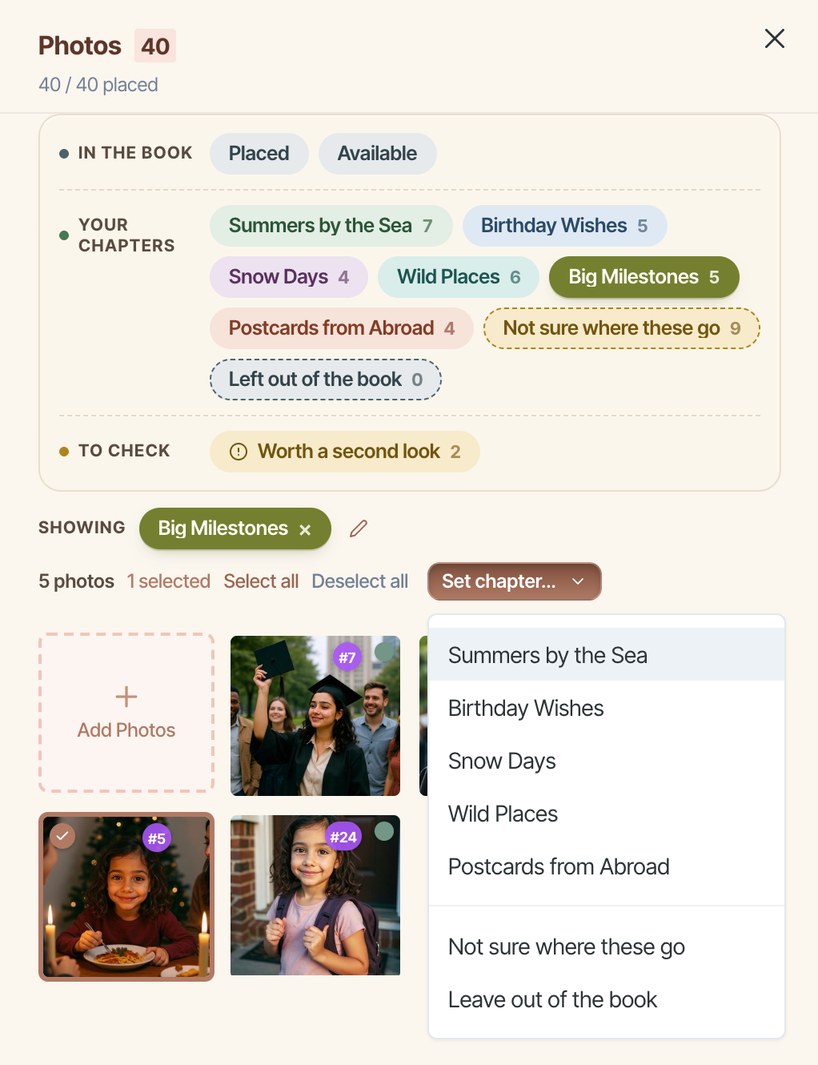
Vanuit de Foto’s-lade. Tik op Foto’s bekijken op de hoofdstukkenkaart, of open Foto’s aan de linkerkant. Onder Jouw hoofdstukken staat een label voor elk hoofdstuk, plus Niet zeker waar deze horen en Niet in het album. Kies een hoofdstuk om zijn foto’s te zien, selecteer er een of meerdere, en kies Hoofdstuk kiezen… — een ander hoofdstuk, Niet zeker waar deze horen, of Niet in het album opnemen. Wanneer je één foto hebt geselecteerd die bijna ergens anders terecht was gekomen, wordt dat hoofdstuk als eerste aangeboden, gemarkeerd als Past ook. Het label Nog eens bekijken toont alleen de foto’s waarbij twee hoofdstukken dicht bij elkaar lagen, meestal precies waar de fouten zitten.
In de chat. Elke foto heeft een nummerbadge, dus je kunt het gewoon zeggen: “Verplaats foto #5 naar Sneeuwdagen”, “Zet #12 en #14 in Ansichtkaarten uit het Buitenland”, of “Laat #31 buiten het boek.”
In beide gevallen wordt een foto die je zelf plaatst vastgezet: latere sorteringen verplaatsen hem nooit, en de volgende bouw zet hem als eerste op de pagina’s van dat hoofdstuk. Foto’s verplaatsen verandert het plan, niet de pagina’s die je al hebt — bouw opnieuw om het in het boek te zien.
Onder de motorkap: hoe foto’s jouw hoofdstukken vinden
Eerst een detail dat mensen verrast: het sorteren kijkt nooit naar je pixels. Wanneer een foto geanalyseerd wordt, schrijft een vision-model er een zin of twee over — “een klein meisje bouwt een zandkasteel met een rode emmer op een zonnig strand” — en gezichtsherkenning, als je dat hebt toegestaan, noteert ruwweg wie erop staat. Alles daarna werkt vanuit die woorden, de datum en plaats die de camera registreerde, en een numerieke vingerafdruk van hoe elke foto eruitziet.
Daarna doorlopen de foto’s een ladder van controles, zekerste eerst. Een foto verlaat de ladder bij de eerste sport waarbij er zekerheid over bestaat:
- Data die je zelf hebt opgegeven. Zeg “Parijs, 3–9 augustus 2009” en elke foto met een echte cameradatum in dat venster gaat er meteen in, zonder gokwerk. Het werkt ook andersom: een foto met een datum buiten de data van een hoofdstuk kan er nooit in geplaatst worden, hoe goed de beschrijving ook past.
- Plaatsen. Een hoofdstuk genaamd Parijs of Innsbruck & Tirol wordt vergeleken met de plaatsnamen waar de foto’s genomen zijn. Als twee hoofdstukken allebei matchen, blijft de foto erbuiten.
- Eén vraag per foto, per hoofdstuk. Voor elke foto en elk hoofdstuk wordt een klein model één ja-of-nee-vraag gesteld: hoort de hier beschreven foto thuis in “Sneeuwdagen”? Het antwoord komt terug als een waarschijnlijkheid. Een foto gaat naar zijn beste hoofdstuk als dat minstens 60% waarschijnlijk is — of, wanneer niets zo sterk scoort, wanneer één hoofdstuk nog altijd duidelijk voorop ligt. (Die tweede regel bestaat vanwege een echt album: een hoofdstuk Oma’s 90ste scoorde nooit hoger dan 54% op welke foto dan ook, maar op de juiste foto’s was het altijd het hoogste antwoord.)
- Jouw tijdlijn. Als de meeste foto’s data hebben en je hoofdstukken op volgorde lopen, worden hele dagen bij elkaar geplaatst, zodat één afwijkende beschrijving niet één foto uit zijn middag kan trekken. Hoofdstukken die je markeert als elk moment staan los; hoofdstukken op volgorde zijn daaraan gebonden.
- Dezelfde mensen. Als bijna iedereen op een groep foto’s al in één hoofdstuk terecht is gekomen, volgt een foto van diezelfde mensen hen.
- Gelijkenissen. Ten slotte gaat een foto naar waar zijn meest gelijkende foto’s naartoe gingen — maar alleen als minstens drie van zijn vijf dichtstbijzijnde buren het daarmee eens zijn.
Wat nog onbeslist is, gaat naar Niet zeker waar deze horen — nooit weggegooid en nooit geforceerd. Het terugvalmodel krijgt letterlijk te horen dat een verkeerd hoofdstuk erger is dan “Niet zeker”. Op het demo-album werden 31 van de 40 foto’s gesorteerd en wachtten er 9 op een beslissing van een mens.
Dan wordt het boek rond jouw hoofdstukken gebouwd
Wanneer je op Bouw het tikt, krijgt elk hoofdstuk pagina’s naar verhouding van hoeveel het te bieden heeft dat de moeite waard is, niet simpelweg hoeveel foto’s het heeft. Elke foto draagt een interessescore op basis van zijn beschrijving — een alledaagse foto telt voor een tiende van een boeiende — dus zeven strandfoto’s waarvan er vijf sterk zijn, verdienen meer ruimte dan zeven bijna identieke. Elk hoofdstuk krijgt minstens één pagina, en een hoofdstuk krijgt nooit meer pagina’s dan het kan vullen.
Binnen een hoofdstuk lopen de foto’s op datumvolgorde. Alles wat je zelf geplaatst hebt, komt eerst en wordt nooit ter discussie gesteld, zelfs niet door het verwijderen van duplicaten. Foto’s die nog in Niet zeker staan, worden ook niet weggegooid: ze worden een hoofdstuk Meer foto’s aan het einde, zodat jij ze kunt verplaatsen of verwijderen.
En de hoofdstukken blijven. Vraag later om een nieuwe herbouw zonder een volgorde te noemen, en hij bouwt opnieuw vanuit jouw hoofdstukken. Voeg daarna foto’s toe, en de nieuwe worden erin gesorteerd vóór de volgende bouw.
Hoe thema’s gevonden worden
Sorteren op thema werkt vanuit dezelfde beschrijvingen, in twee rondes. Eerst leest het model een steekproef ervan — de meest voorkomende tags plus tot zestig beschrijvingen verspreid over het album — en benoemt het tussen twee en twaalf hoofdstukken op onderwerp of soort gelegenheid, gebaseerd op wat er daadwerkelijk is. Daarna plaatst het elke foto in een van die hoofdstukken, honderdtwintig tegelijk, zonder ook maar één datum te zien.
Als er nog te weinig foto’s beschreven zijn, of de foto’s zich niet laten opsplitsen in meer dan één thema, zegt het model dat eerlijk en houdt het de datumvolgorde aan in plaats van hoofdstukken te verzinnen.
Tips voor het benoemen van hoofdstukken
Geef een datum op als je er een kent — zelfs een ruwe “zomer 2019” sluit foto’s veel zekerder in of uit een hoofdstuk dan welke beschrijving ook. Zeg of de hoofdstukken op volgorde lopen. Noem plaatsen bij hun echte naam. En open de foto’s die gemarkeerd zijn als te controleren: dat zijn de foto’s waarbij twee hoofdstukken dicht bij elkaar lagen, en de Foto’s-lade toont de runner-up als “Past ook”.
Probeer dit in de chat
Gebruik mijn eigen hoofdstukken: Zomers aan Zee, Verjaardagswensen, Sneeuwdagen, Wilde Plekken, Grote Mijlpalen, Ansichtkaarten uit het Buitenland. Ze mogen in elke volgorde staan. Sorteer de foto’s erin en laat het me zien voordat je iets bouwt.
Veelgestelde vragen
Klaar om het te proberen?
Probeer het op je albumVerder lezen
De AI-chat gebruiken: praat je album in vorm
De snelste manier om je album te veranderen is het te vragen. Zo formuleer je verzoeken zodat de AI Album Designer ze meteen goed doet.
Sustain vindt het hoofdonderwerp van je album
Sustain raadt over wie een album eigenlijk gaat, vraagt het je één keer, en gebruikt dat daarna om chatverzoeken te beantwoorden en nieuwe verbeteringen scherper te maken.