Sustain
13 juli 2026
· 6 min lezen
De AI-chat gebruiken: praat je album in vorm

Bij elk album hoort de AI Album Designer — een chat-assistent die op basis van een verzoek in gewone taal echte wijzigingen aan je boek maakt. In plaats van het juiste paneel te zoeken, kun je gewoon zeggen “maak de omslag cinematischer” of “schrijf een bijschrift voor deze foto,” en hij doet het.
Hij is echt capabel, maar zoals elke assistent presteert hij beter met duidelijke aanwijzingen. Deze gids laat zien hoe je verzoeken formuleert, hoe je hem precies op de juiste foto of pagina richt, en hoe je grip houdt op elke wijziging die hij maakt.
De assistent openen
Klik in de editor op het chat-icoon in de bovenbalk om de AI Album Designer te openen. Het is een zwevend venster dat je kunt verplaatsen en van grootte veranderen; klap het in tot een bubbel (Assistent openen) en hij blijft uit de weg tot je hem nodig hebt. Op telefoons zit hij in een lade onderaan het scherm.
Typ in “Vraag de assistent…” en verstuur. De status toont Online wanneer hij verbonden is.
Wat het meest telt: focus
De assistent handelt altijd binnen een focus — te zien als een klein pilletje in de chat. Dit goed hebben is het verschil tussen een perfecte bewerking en een verwarrende:
- Hele album — niets geselecteerd. Het best voor boekbrede wijzigingen: “pas een warmer thema toe,” “zet elke foto op een bijpassend frame.”
- Pagina N — wanneer je op een pagina bent. “Herontwerp deze pagina,” “voeg hier een hoofdstuktitel toe.”
- Foto / Tekst / Decoratie — wanneer je eerst een element hebt geselecteerd. Nu betekent “deze foto” precies degene waarop je klikte.
Selecteer een element om de focus te versmallen, of tik op Focus wissen om terug te gaan naar het hele album. Bij twijfel: selecteer het ding dat je wilt veranderen voordat je typt.
Een specifieke foto of pagina aanwijzen
Je hoeft niet te selecteren — je kunt dingen ook rechtstreeks benoemen:
- Foto’s zijn genummerd. Elke geplaatste foto toont een klein #N-badge (zoals
#12). Zeg “wissel #8 voor een betere shot” of “maak #3 zwart-wit.”
- Pagina’s zijn gewoon hun nummer: “herontwerp pagina 5,” “voeg een pagina toe na pagina 4.”
- De omslag en achterkant kun je zo benoemen: “herstijl de omslag,” “voeg een slotzin toe op de achterkant.”
Tip
De duidelijkste verzoeken combineren een doel en een actie: “Schrijf een kort bijschrift voor foto #12,” of “Verander pagina 4 naar een rasterlayout.” De assistent hoeft dan bijna nooit te gokken.
Wat je hem kunt vragen
De assistent bedient dezelfde tools die je met de hand zou gebruiken — dit is de reikwijdte, gegroepeerd naar wat je verandert:
- Het hele boek vormgeven — een thema toepassen (“iets warmers en rustiekers”), een omslagstijl instellen (poster, cinematic, editorial, polaroid, minimal, documentary), of alle foto’s op bijpassende kaarten en frames zetten.
- Pagina’s & lay-outs — een pagina herontwerpen (hij toont je een paar varianten om uit te kiezen), een layout veranderen (raster, mozaïek, panorama, en meer), of pagina’s toevoegen voor een nieuw deel van het verhaal.
- Woorden — een titel voorstellen, bijschriften en hoofdstuktitels schrijven of herschrijven, of een stuk tekst groter/kleiner maken of van kleur veranderen.
- Losse foto’s — een foto wisselen of een vergelijkbare vinden, een filter toepassen (zwart-wit, sepia, vintage, warm…), of een foto tot een vorm maskeren (hart, cirkel, boog…).
- AI-retouches — een foto met lage resolutie verbeteren (opschalen) of er een korte clip van maken (animeren). Deze kosten een paar credits en vragen altijd eerst om je bevestiging.
Voorbeeldprompts die werken
Kopieer deze, of gebruik ze als sjabloon:
- “Verander het thema naar iets warms en rustieks.”
- “Maak de omslag cinematischer.”
- “Stel een creatieve titel voor dit album voor.”
- “Schrijf een kort bijschrift voor foto #12.”
- “Wissel foto #8 voor een vergelijkbare maar betere shot.”
- “Herontwerp pagina 5 met een andere layout.”
- “Voeg twee pagina’s toe voor de strandfoto’s.”
- “Verander pagina 4 naar een rasterlayout.”
- “Maak foto #3 zwart-wit.”
- “Zet alle foto’s op houten frames met een perkamenten kaart.”
- “Animeer foto #7 — laat de golven bewegen.”
- “Verbeter de foto’s met lage resolutie.”
Laat de suggesties het denkwerk doen
Als de chat niets doet, toont hij suggestie-pilletjes boven het invoerveld die veranderen op basis van wat je hebt geselecteerd — zoals Bijschrift toevoegen of Vergelijkbare foto’s vinden bij een gekozen foto, Tekst herschrijven bij een titel, Deze pagina herontwerpen bij een spread, of Titel voorstellen bij een omslag. Weet je niet wat je moet vragen? Tik er een aan en ga van daaruit verder.
In de weergave van het hele album zie je mogelijk ook Gezichten taggen en Albumteksten opnieuw maken — geef de mensen in je foto’s één keer een naam, en de assistent kan de titels en bijschriften herschrijven zodat ze hun namen gebruiken.
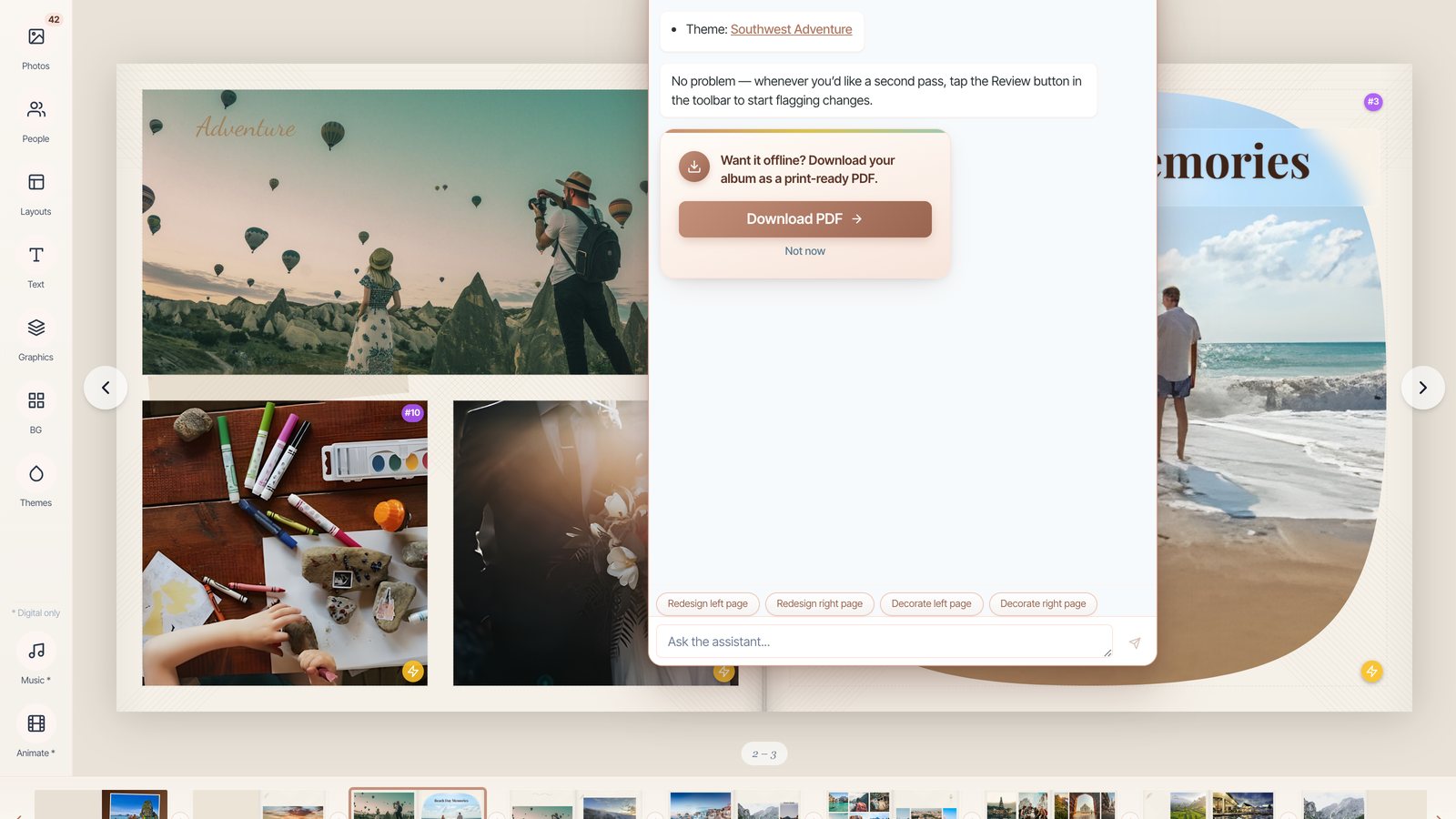
Geen idee waar te beginnen? Verfraai stap voor stap
Vraag hem om “verfraai dit album stap voor stap” en de assistent loopt het hele boek met je door — met een voorstel voor een thema, een omslagtitel, hoofdstuktitels en een paar bijschriften, één wijziging per keer zodat je elke kunt beoordelen. Het is de rondleiding-manier om een album te polijsten zonder alles vooraf te beslissen.
Jij keurt elke wijziging goed
De assistent bewerkt nooit achter je rug om. Na elk verzoek zie je “AI heeft N wijziging(en) aangebracht” met Accepteren, Terugdraaien of Alles goedkeuren — zo houd je wat je mooi vindt en draai je de rest met één klik terug. Foto- en ontwerpsuggesties komen als kaarten met een knop Toepassen. Alles wat gevoelig ligt, zoals gezichtsbewuste wijzigingen, vraagt eerst om je toestemming.
Betere resultaten krijgen
- Wees specifiek en benoem je doel. “Maak de omslagtitel groter” is beter dan “fix de omslag.” Verwijs naar
#N-foto’s en paginanummers, of selecteer eerst het element.
- Eén idee per bericht is meestal overzichtelijker — al kan de assistent taken in meerdere stappen plannen (zoals een volledige pagina-herontwerp of veel foto’s tegelijk plaatsen).
- Vertrouw op zijn terughoudendheid. Hij is afgesteld om opvallende effecten spaarzaam te gebruiken — een paar filters, een of twee gevormde foto’s, frames consistent door het boek. Vragen om “een smaakvolle look” landt beter dan “filter elke foto.”
- Een layout veranderen laat die pagina opnieuw doorlopen, dus de assistent plaatst je foto’s daarna opnieuw — schrik niet als dingen even schuiven.
Veelgestelde vragen
Klaar om het te proberen?
Open je albumVerder lezen
Je album bewerken: maak elke pagina echt van jou
De AI geeft je een afgerond concept — in de editor maak je het echt van jou. Hier lees je alles wat je kunt veranderen, paneel voor paneel.
Je eerste album maken
Van een map met foto’s naar een afgerond boek met een verhaal — hier lees je precies hoe je stap voor stap je eerste album maakt.