Sustain
13 juli 2026
· 5 min lezen
Je eerste album maken

Heb je een map vol foto’s maar geen tijd om met de hand een boek op te maken? Dan is dit de snelle route. Sustain leest je foto’s, groepeert ze in momenten, kiest de sterkste shots en schikt ze in pagina’s die lekker doorlopen — jij levert alleen de foto’s en neemt de laatste beslissingen.
Deze gids loodst je van begin tot eind door je eerste album: uploaden, een formaat kiezen, de AI het laten bouwen en polijsten, en het daarna in de editor helemaal van jou maken. Reken op zo’n tien minuten en je hebt een echt boek.
Voor je begint
Je hebt een set foto’s en een Sustain-account nodig. Er is geen software om te installeren — alles gebeurt in je browser. JPEG, PNG, HEIC/HEIF, TIFF en WebP werken allemaal, en screenshots kunnen ook prima.
Een goed eerste album komt meestal voort uit één gelegenheid of thema — een reis, een verjaardag, een jaar met de kinderen. Je hoeft de “beste” foto’s niet zelf uit te kiezen; het idee is juist dat Sustain alles doorzoekt en de blijvers voor je naar boven haalt.
Stap 1 — Begin een nieuw album
Open je bibliotheek
Ga naar Mijn bibliotheek (je /albums-pagina). Dit is de thuisbasis voor elk album dat je maakt.
Klik op “Nieuw album maken”
Klik op de knop Nieuw album maken — rechtsboven, of de grote knop in het midden als dit je allereerste is. Sustain zet een fris, leeg album klaar en zet je meteen in de editor, waar automatisch een korte instelwizard opent.

Stap 2 — Voeg je foto’s toe
De wizard opent op “Begin met je foto’s.” Voeg er zoveel toe als je wilt — Sustain bouwt het boek van wat je aanlevert, en meer foto’s betekent gewoon meer om uit te kiezen.
Kies een bron
Upload vanaf dit apparaat (sleep-en-neerzetten of Bestanden bladeren), haal ze rechtstreeks uit Google Foto’s, of stuur ze vanaf je telefoon door een QR-code te scannen — handig als de foto’s op je camerarol staan.

Laat ze op de achtergrond uploaden
Je hoeft niet te wachten. Zodra je je foto’s hebt gekozen, kun je verder — ze blijven op de achtergrond uploaden terwijl jij doorgaat. De knop Doorgaan toont een lopende telling van alles wat je hebt toegevoegd.
Goed om te weten
Je originelen blijven privé — alleen jij kunt ze zien. Sustain leest je foto’s om vergelijkbare momenten te groeperen, de sterkste shots te kiezen en een layout te bouwen die lekker doorloopt.
Stap 3 — Kies een formaat
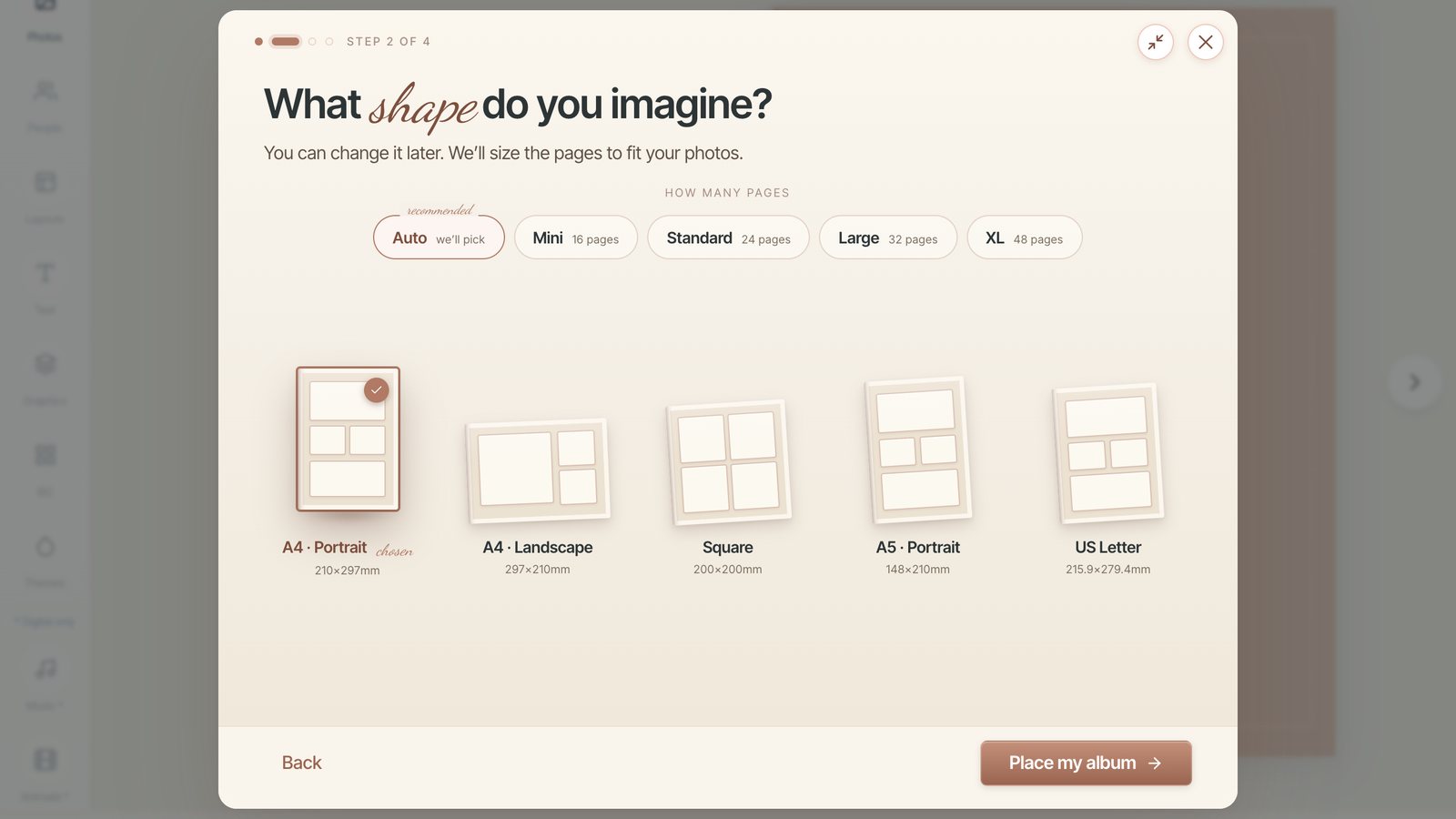
Kies daarna een vorm voor je boek: A4 staand of liggend, vierkant, A5 of US Letter. Dit bepaalt de verhoudingen van elke pagina, en je kunt het later nog wijzigen.
Laat het paginaaantal op Auto staan, dan stemt Sustain de omvang van het boek af op je aantal foto’s — de makkelijke keuze voor een eerste album. Klaar? Klik op Plaats mijn album en het begint alles te schikken.
Stap 4 — Laat AI het bouwen en verbeteren
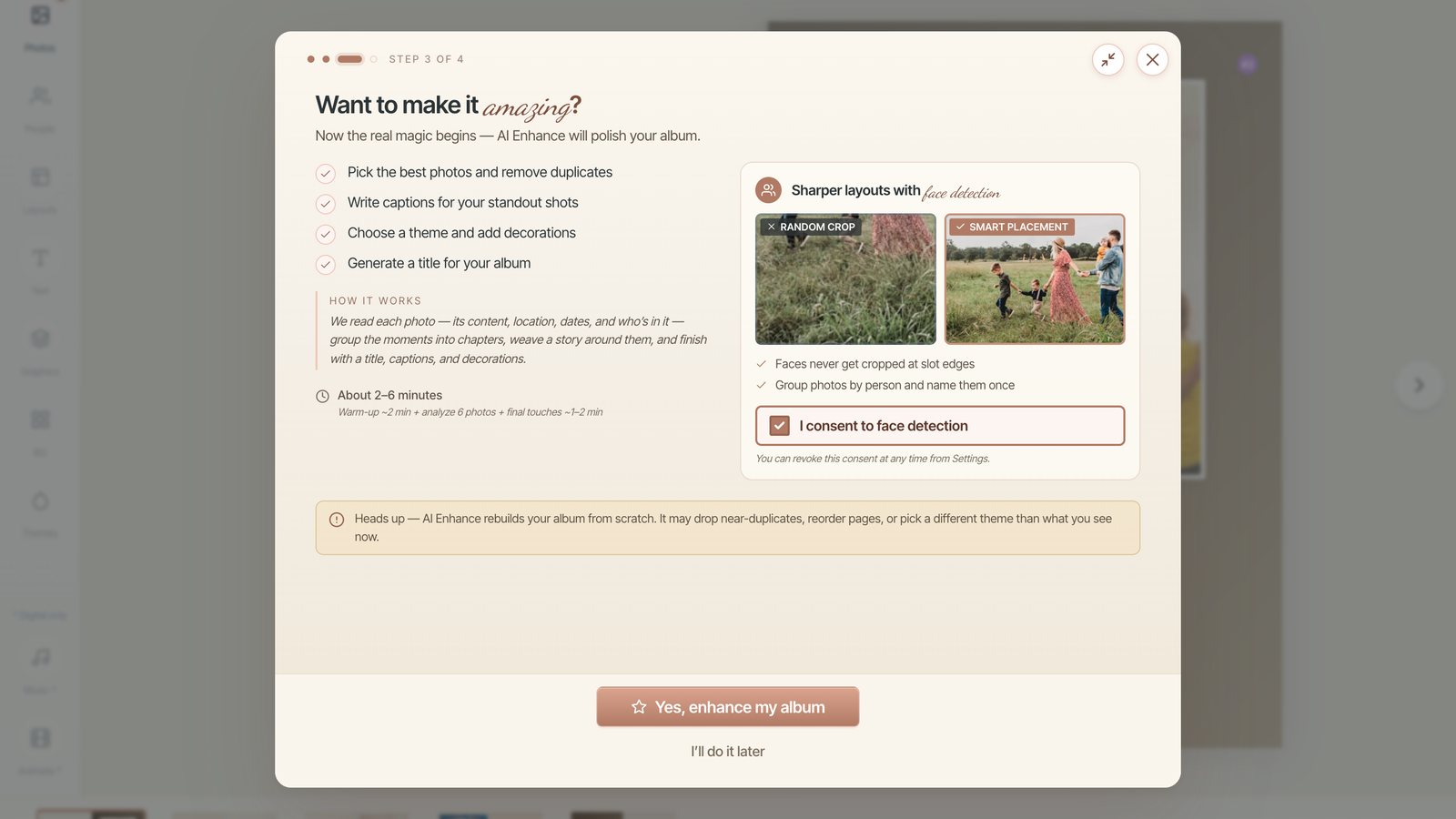
Sustain zet je foto’s binnen een paar tellen in een boek — je ziet de pagina’s samenkomen — en biedt daarna aan om nog een stap verder te gaan met AI-verbetering. Hier gebeurt de echte magie, dus zeg “Ja, verbeter mijn album.”
Verbeteren leest elke foto — de inhoud, locatie, datums en wie erop staat — en verwijdert dan duplicaten, kiest de beste shots, groepeert je momenten in hoofdstukken, schrijft bijschriften, kiest een thema met decoraties en genereert zelfs een titel. Het duurt ongeveer twee minuten, en je kunt het minimaliseren en verder bladeren terwijl het werkt — Sustain kan je een e-mail sturen als het klaar is.
Let op
AI-verbetering bouwt het album helemaal opnieuw op, dus het kan bijna-duplicaten laten vallen, pagina’s herschikken of een ander thema kiezen dan het snelle eerste concept. Dat hoort erbij — het is de polijstslag. Wil je het liever zelf schikken? Kies “Ik doe het later” en ga direct naar de editor.
Stap 5 — Maak het van jou in de editor
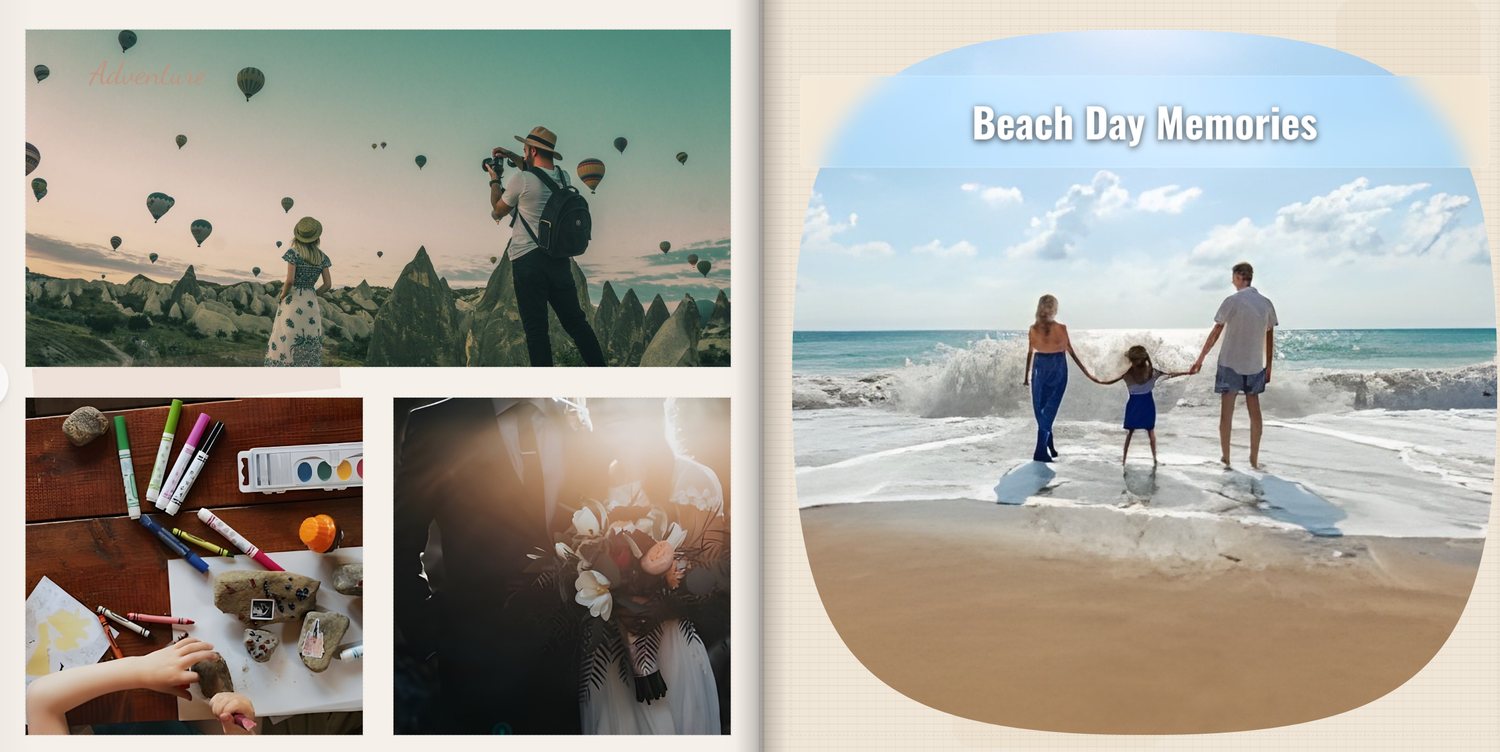
Als Verbeteren klaar is, kom je in de editor terecht met je afgeronde boek, en opent de chat van de AI Album Designer met een samenvatting van wat het heeft gemaakt. Vanaf hier heb jij elk detail in de hand.
- Praat je album in vorm. Vraag de assistent in gewone taal — “maak de omslagtitel groter,” “wissel deze foto,” “voeg een pagina toe voor de wandeling.” Hij stelt de wijziging voor en jij keurt goed of draait terug.
- Schik met de hand. Gebruik de tabbladen Tools, Foto’s, Lay-outs en Thema’s om foto’s te wisselen, de layout van een pagina te veranderen of een ander thema te proberen.
- Blader door het boek pagina voor pagina, of stap terug om volledige spreads te zien.
Stap 6 — Delen, printen of downloaden
Als het er goed uitziet, open je Album exporteren. Je kunt Pdf downloaden, Print bestellen voor een professioneel gebonden fotoboek, of Video downloaden voor een MP4-diavoorstelling van het album. Je kunt ook een link delen zodat familie er in de viewer doorheen kan bladeren.
En je zit nergens aan vast — kom wanneer je maar wilt terug naar Mijn bibliotheek om verder te bewerken, Verbeteren opnieuw te draaien of je volgende boek te beginnen.
Tips voor een geweldig eerste album
- Geef het volop foto’s. Sustain is op zijn best als het ruimte heeft om te kiezen — filter niet vooraf terug tot een handjevol.
- Begin met één verhaal. Eén reis of gebeurtenis levert een strakker, mooier doorlopend boek op dan een allegaartje van alles.
- Leun op Verbeteren en stem daarna bij. Laat de AI eerst het zware werk doen, en gebruik dan de chat en de editor voor de finishing touches.
- Niets is voorgoed. Elke AI-wijziging keur jij goed, en je originele foto’s worden nooit aangepast.
Veelgestelde vragen
Klaar om het te proberen?
Maak je eerste albumVerder lezen
Je album bewerken: maak elke pagina echt van jou
De AI geeft je een afgerond concept — in de editor maak je het echt van jou. Hier lees je alles wat je kunt veranderen, paneel voor paneel.
De AI-chat gebruiken: praat je album in vorm
De snelste manier om je album te veranderen is het te vragen. Zo formuleer je verzoeken zodat de AI Album Designer ze meteen goed doet.