Sustain
13 juli 2026
· 7 min lezen
Je album bewerken: maak elke pagina echt van jou

Sustain bouwt in een paar minuten een afgerond album voor je — maar dat is een startpunt, geen dichtgetimmerd bestand. In de editor kun je elk detail aanraken: een foto wisselen, opnieuw bijsnijden, de layout van een pagina veranderen, het hele boek herstijlen met een thema, bijschriften en decoraties toevoegen en de omslag polijsten.
Dit is een rondleiding langs wat er mogelijk is. Je hebt niet alles nodig voor een goed album — maar wanneer je iets wilt veranderen, weet je hier waar het zit. Elke bewerking is direct en omkeerbaar, dus snuffel gerust rond.
Hoe de editor is ingedeeld
Drie dingen om je weg te vinden:
- Het canvas in het midden toont de huidige pagina (of de tweepagina-spread). Klik op een foto, tekst of decoratie om die te selecteren.
- De toolbalk aan de linkerkant wisselt tussen panelen: Foto’s, Mensen, Lay-outs, Tekst, Grafische elementen, Achtergrond, Thema’s, plus Muziek en Animeren (met Alleen digitaal — ze verschijnen in de diavoorstelling, niet in print).
- De zwevende werkbalk verschijnt net boven wat je hebt geselecteerd, met de acties voor dat element.
Bovenaan vind je altijd Ongedaan maken / Opnieuw, je albumnaam, je creditsaldo en Opslaan.
Een foto aanpassen: wisselen, verplaatsen, zoomen
Selecteer een foto en de zwevende werkbalk geeft je de basis:
- Wisselen met andere foto — klik hierop en klik dan op een andere foto om hun plekken te ruilen. Ideaal wanneer de AI een goede-maar-niet-perfecte shot koos.
- Inzoomen / Uitzoomen — schaal de foto binnen zijn vak om de uitsnede te veranderen, zodat de gezichten zitten waar je ze wilt.
- Hele foto tonen / Vak vullen — schakel tussen de hele afbeelding zien (met balken) en het kader rand-aan-rand vullen.
- Sleep om te verplaatsen binnen het vak, en gebruik de hoekgrepen om elementen groter of kleiner te maken.
- Verwijderen haalt de foto van de pagina (hij blijft in je paneel Foto’s om later te gebruiken).
De layout van een pagina veranderen
Open het paneel Lay-outs om de huidige pagina te herstijlen — hoeveel foto’s die bevat en hoe ze zijn geschikt. Kies een voorbeeld-thumbnail en de pagina bouwt zich meteen opnieuw op rond je foto’s; de layout die in gebruik is, is gemarkeerd als Huidig.
Op een tweepagina-spread kun je de Linkerpagina of Rechterpagina apart aansturen. (De omslag heeft zijn eigen opmaak — zie hieronder.)
Herstijl het hele boek met een thema
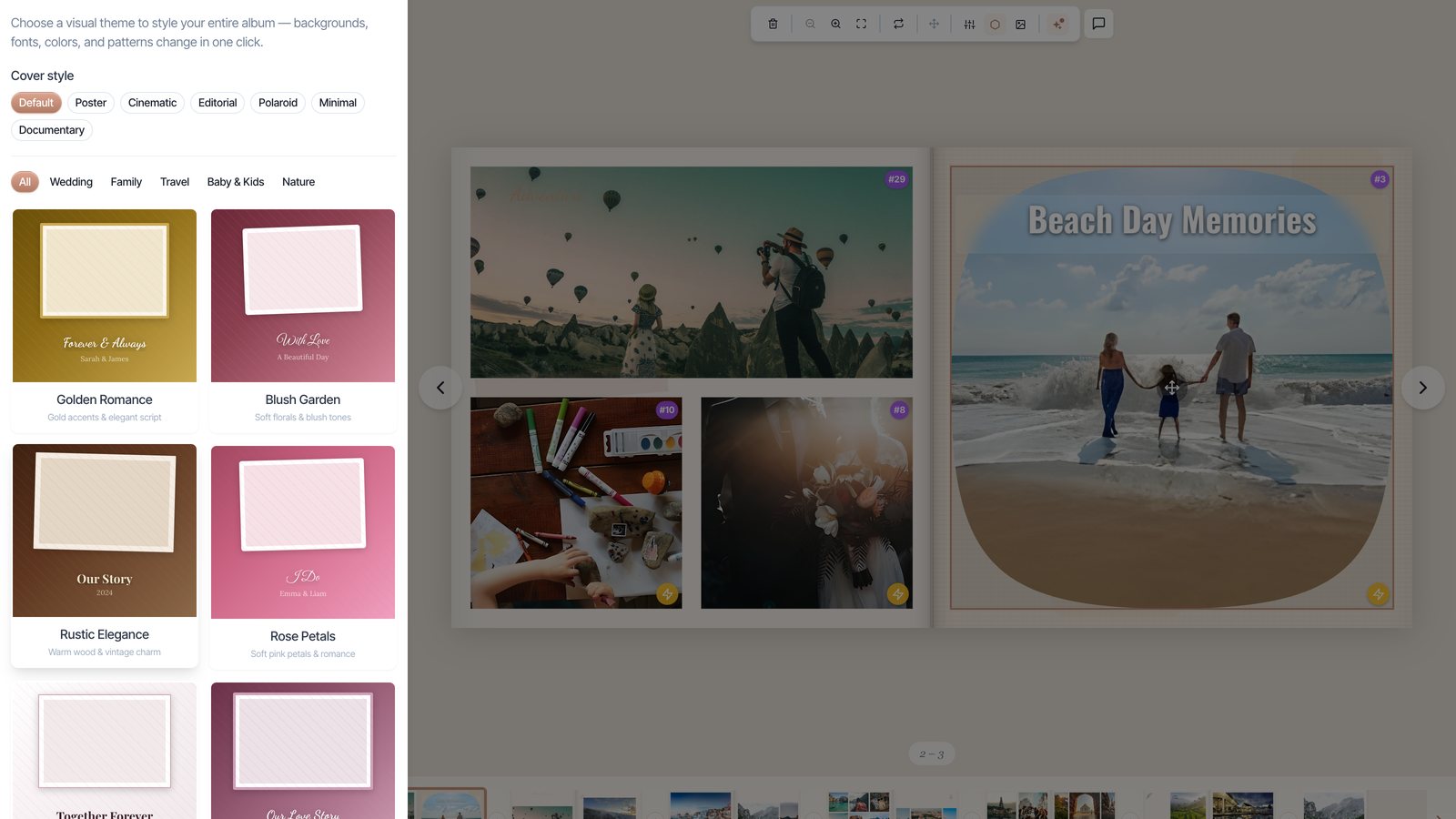
Het paneel Thema’s verandert je hele album met één klik — achtergronden, lettertypen, kleuren en decoratieve patronen verschuiven allemaal samen. Filter op gelegenheid (Bruiloft, Familie, Reizen, Baby & kinderen, Natuur) en probeer thema’s als Golden Romance, Modern Editorial, Coastal Escape of Minimalist.
Bovenaan hetzelfde paneel vind je presets voor de Omslagstijl — Poster, Cinematic, Editorial, Polaroid, Minimal, Documentary — die alleen de look van de voorkant herstijlen. Verander zo vaak van gedachten als je wilt; niets ligt vast tot je tevreden bent.
Kleed losse foto’s aan
De zwevende werkbalk heeft drie opmaaktools die per foto werken — subtiele accenten die een pagina doordacht laten aanvoelen:
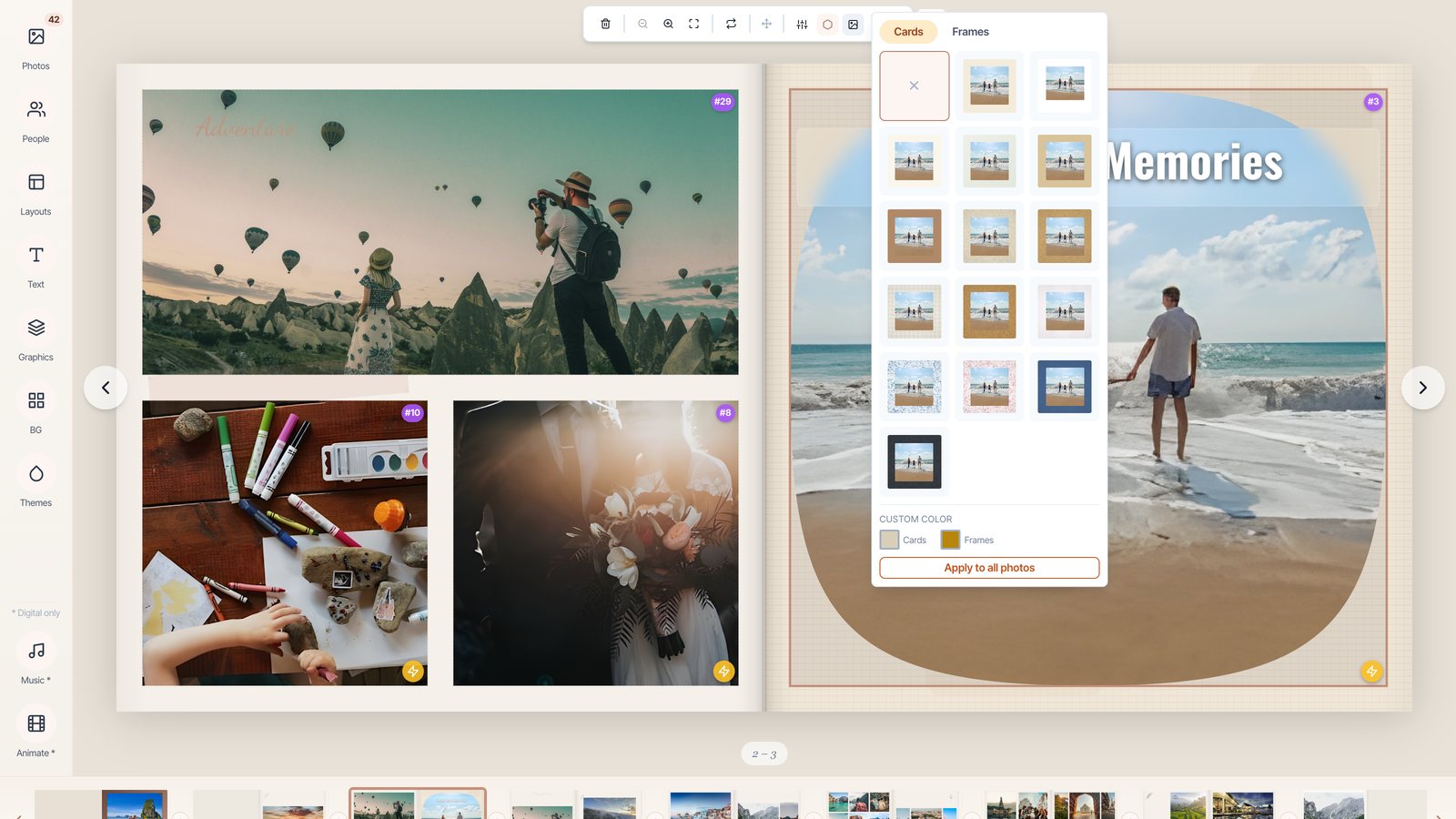
- Kaart & Frame — zet een foto op een kaart (een papieren passe-partout zoals Polaroid, Perkament, Linnen, Kraft) en/of voeg een frame-rand toe (Haarlijn, Afgerond, Rustiek hout, Sierlijk goud, en meer). Je kunt eigen kaart-/framekleuren instellen, of Toepassen op alle foto’s voor een consistente look door het hele boek.
- Filters — een kleurbewerking met één klik: Zwart-wit, Sepia, Vintage, Warm, Koel, Dramatisch, Zacht, en meer.
- Vorm — maskeer een foto tot een Cirkel, Afgerond, Ruit, Zeshoek, Hart, Ster, Boog, of een organische Blob.
Tip
Een beetje is al genoeg. Eén kaart- + framestijl kiezen en Toepassen op alle foto’s gebruiken houdt het hele album eenheid.
Titels, bijschriften en tekst toevoegen
Open het paneel Tekst om vormgegeven tekst neer te zetten — een Titel, Ondertitel, Tekstalinea, Bijschrift, een Citaat of Tekst op foto. Er zijn ook kant-en-klare foto-overlays (Kleurverloop, Matglas, Cinematische balk, Letterpress, Omlijnd, Gouden tekst) voor tekst die leesbaar over een afbeelding valt.
Dubbelklik op een tekst om die te bewerken. De werkbalk laat je lettertype, grootte, vet/cursief, kleur, uitlijning en rotatie veranderen. Titels en bijschriften die de AI schreef, zijn op dezelfde manier bewerkbaar.
Grafische elementen, achtergronden en mensen
- Grafische elementen voegt decoratieve elementen toe — stickers, hoeken, scheidingslijnen, randen, bloemen, washitape, uitdrukkingen, iconen — klik of sleep ze op een pagina.
- Achtergrond stelt een achtergrondafbeelding voor een pagina in; de sectie Thema-match stelt er passende voor, en je kunt ze Toepassen op alle inhoudspagina’s in één keer.
- Mensen vindt de gezichten in je foto’s zodat je ze één keer een naam kunt geven. Na het taggen kan Sustain de albumteksten opnieuw maken om die namen in titels en bijschriften te verweven.
AI-retouches op een enkele foto
Selecteer een foto en open het menu ✨ AI-tools:
- Verbeteren draait een AI-opschaling (superresolutie) op een foto — de oplossing voor een shot die als Lage resolutie is gemarkeerd en in druk zacht zou ogen. Als het klaar is, kun je klikken om te vergelijken met de originele en verbeterde versie.
- Animeren verandert een stilstaand beeld in een korte levende clip die in de digitale diavoorstelling speelt (zie onze gids over geanimeerde fotoalbums).
Goed om te weten
AI-retouches als Verbeteren en Animeren gebruiken een paar credits per foto, afgeschreven van het saldo in de bovenbalk. Gewoon bewerken — lay-outs, thema’s, tekst, kaarten, filters — is gratis en onbeperkt.
Het boek herschikken: pagina’s en spreads
Onderaan zie je elke spread (twee tegenover elkaar liggende pagina’s) als thumbnail. Van daaruit kun je Pagina toevoegen, Pagina verwijderen en slepen om spreads te herordenen. Gebruik Vorige / Volgende pagina of de spreadweergave om door het boek te bewegen. De omslag en achterkant blijven op hun plek, en elk album houdt minstens één inhoudsspread.
Niets is voorgoed
Elke wijziging is direct en omkeerbaar. Ongedaan maken en Opnieuw staan in de bovenbalk, je originele foto’s worden nooit aangepast door bewerkingen of filters, en Opslaan bewaart je werk als een nieuwe versie. Als het boek er goed uitziet, ga je naar Exporteren om een pdf te downloaden, een gedrukt exemplaar te bestellen of een digitale link te delen.
En als handmatig sleutelen niks voor je is, kun je het ook gewoon vragen — de chat van de AI Album Designer maakt de meeste van diezelfde wijzigingen op basis van een verzoek in gewone taal. Zie hoe je de chat gebruikt.
Veelgestelde vragen
Klaar om het te proberen?
Open je albumVerder lezen
Je eerste album maken
Van een map met foto’s naar een afgerond boek met een verhaal — hier lees je precies hoe je stap voor stap je eerste album maakt.
De AI-chat gebruiken: praat je album in vorm
De snelste manier om je album te veranderen is het te vragen. Zo formuleer je verzoeken zodat de AI Album Designer ze meteen goed doet.