Sustain
1 de noviembre de 2026
· 4 min de lectura
Descubre por qué una foto no entró en tu álbum, y vuelve a incluirla
0:00 / 0:31
Subes 400 fotos, obtienes un álbum de 40 páginas, y la pregunta obvia es: ¿qué pasó con el resto? Hasta hace poco, la respuesta honesta era un montón marcado como Disponibles y ninguna explicación.
Ahora Sustain te lo cuenta. Cada foto que dejó fuera aparece agrupada según el motivo por el que se quedó fuera, puedes ver cualquiera de ellas a tamaño completo, y puedes volver a incluir tantas como quieras de una sola vez.
Dónde encontrarlo
Cuando un álbum termina de generarse, el primer mensaje del chat explica la construcción: Cómo lo dividí (los capítulos), Por qué esta portada, y Fotos que dejé fuera. Una línea al principio indica los totales, por ejemplo 92 de 400 fotos en 40 páginas.
Cada motivo es una fila con su etiqueta, un recuento y una tira con las fotos mismas. El recuento es el total real. Si 308 fotos no cupieron en el número de páginas, la fila dice 308.
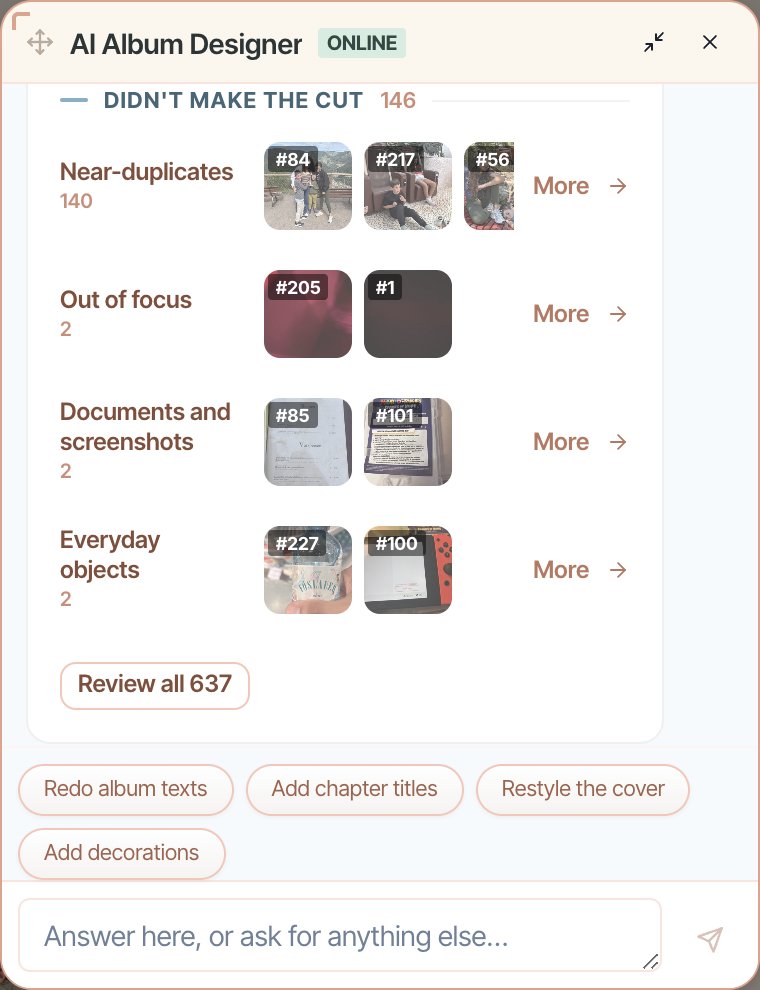
Dos tipos de fotos dejadas fuera
Las filas están divididas según lo que probablemente querrás hacer con ellas.
Buenas que no cupieron aparecen primero y están abiertas. Son fotos que no tienen nada de malo: el álbum se quedó sin páginas (No cupo en el número de páginas), o ninguna página tenía un hueco que les quedara bien (Ninguna página tenía espacio, No cupo en los huecos sobrantes). Aquí suele estar lo que querrás recuperar.
No pasaron el corte aparece debajo. Son las que Sustain consideró débiles: Casi duplicadas, Desenfocadas, En blanco o sobreexpuestas, Demasiado pequeñas para imprimir, Documentos y capturas de pantalla, Tomas parciales, Objetos cotidianos. La mayoría de la gente solo les echa un vistazo para asegurarse de que no se descartó nada bueno.
Las casi duplicadas muestran qué se conservó
Una foto casi duplicada se muestra junto a la foto que Sustain conservó en su lugar, para que puedas comprobar si eligió la mejor del par. Si no fue así, vuelve a incluir la tuya.
Vuelve a incluir fotos
Abre un motivo
Toca Más en una fila para abrir todo ese grupo en el panel de Fotos. Las etiquetas de arriba permiten cambiar entre motivos sin volver al chat.

Mira la foto, no una miniatura
Toca cualquier foto para abrirla a tamaño completo. Usa las flechas, o las teclas de dirección del teclado, para recorrer el resto del grupo sin cerrarla. En el caso de una casi duplicada, debajo se muestra la foto que se conservó en su lugar.

Elige las que quieras
Pulsa Añadir al álbum en cada una que quieras recuperar. Se reúnen en una lista de Fotos por volver a añadir al final del chat, y puedes quitar cualquiera si cambias de opinión.
Añádelas todas de una vez
Pulsa Añadir 2 fotos, o el número que hayas elegido. Sustain las añade en páginas nuevas al final del álbum en una sola solicitud, en lugar de una solicitud por foto.

Cuando el motivo es el número de páginas
A veces la mayoría de tus fotos faltan simplemente porque no había páginas suficientes. Cuando eso ocurre con una gran parte de ellas, la parte superior de Buenas que no cupieron lo indica claramente, por ejemplo 40 páginas dan cabida a 92 de tus 400 fotos, y ofrece ahí mismo la solución:
- Cambiar el número de páginas: auméntalo en los ajustes del álbum y vuelve a generarlo para que quepan más.
- Conseguir más páginas: si el límite de páginas de tu plan es lo que te lo impide, un plan de pago lo eleva.
Si solo unas pocas fotos se quedaron fuera porque la última página estaba llena, no verás esto. Más páginas no son la solución para tres fotos.
Preguntas frecuentes
¿Listo para probarlo?
Abre tu álbumSigue leyendo
Sustain encuentra el tema principal de tu álbum
Sustain adivina de quién trata realmente un álbum, te lo pregunta una vez, y luego lo usa para responder solicitudes de chat y afinar las mejoras repetidas.
Editar tu álbum: haz tuya cada página
La IA te da un borrador terminado; el editor es donde lo haces realmente tuyo. Aquí tienes todo lo que puedes cambiar, panel a panel.
Usar el chat de IA: dale forma a tu álbum hablando
La forma más rápida de cambiar tu álbum es pedirlo. Aquí tienes cómo formular las peticiones para que el AI Album Designer las acierte a la primera.