Sustain
1 novembre 2026
· 4 min de lecture
Découvrez pourquoi une photo n'a pas été retenue dans votre album, et remettez-la
0:00 / 0:31
Importez 400 photos, obtenez un album de 40 pages, et la question qui se pose aussitôt est : qu'est-il arrivé aux autres ? Jusqu'à récemment, la réponse honnête était un tas marqué Disponibles sans aucune explication.
Désormais, Sustain vous le dit. Chaque photo écartée est regroupée selon le motif de son exclusion, vous pouvez en regarder n'importe laquelle en taille réelle, et vous pouvez en remettre autant que vous voulez en une seule fois.
Où la trouver
Une fois l'album terminé, le premier message du chat explique la construction : Comment j'ai réparti les photos (les chapitres), Pourquoi cette couverture, et Photos écartées. Une ligne en haut indique les totaux, par exemple 92 photos sur 400 réparties sur 40 pages.
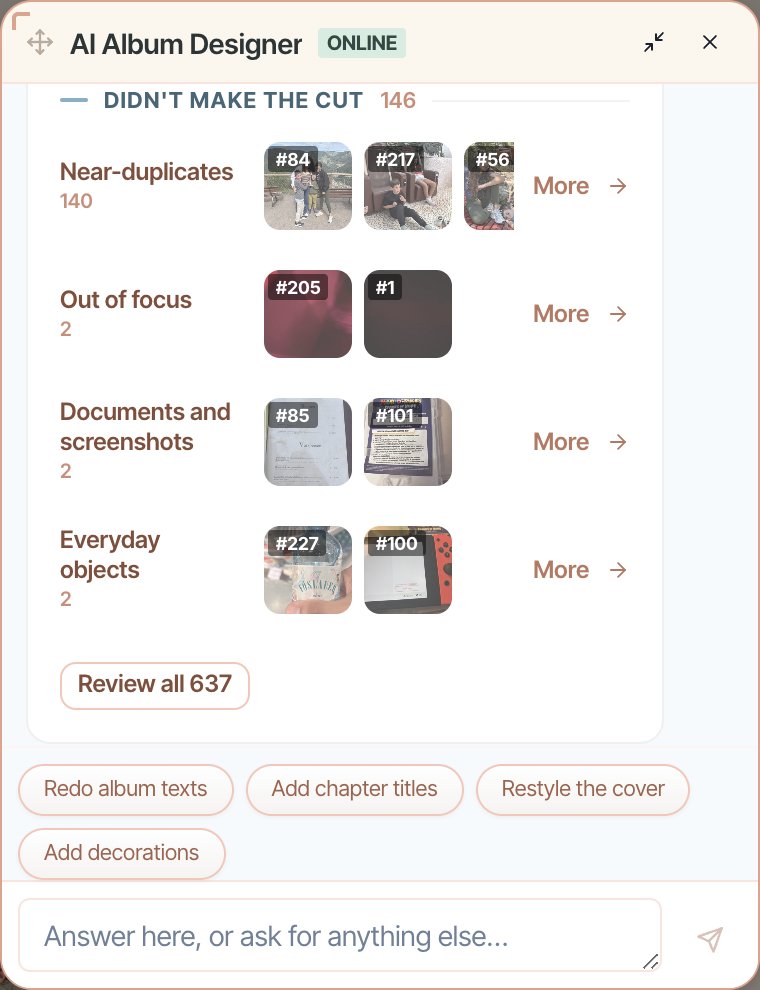
Chaque motif correspond à une ligne avec son libellé, un nombre et une bande des photos concernées. Le nombre indiqué est le total réel. Si 308 photos n'ont pas trouvé de place dans le nombre de pages, la ligne indique 308.
Deux types de photos écartées
Les lignes sont réparties selon ce que vous voudrez probablement en faire.
De bonnes photos sans place apparaissent en premier et restent dépliées. Ce sont des photos sans défaut : l'album a manqué de pages (N'a pas trouvé de place dans le nombre de pages), ou aucune page n'avait d'emplacement adapté (Aucune page n'avait de place, N'a pas trouvé de place dans les emplacements restants). C'est généralement là que se trouvent les photos que vous voudrez remettre.
Non retenues apparaît en dessous. Ce sont celles que Sustain a jugées faibles : Quasi-doublons, Flou, Vide ou surexposée, Trop petite pour l'impression, Documents et captures d'écran, Prises partielles, Objets du quotidien. La plupart des gens y jettent juste un coup d'œil pour s'assurer qu'aucune bonne photo n'a été écartée.
Les quasi-doublons montrent ce qui a été gardé
Un quasi-doublon est affiché à côté de la photo que Sustain a gardée à la place, afin que vous puissiez vérifier qu'il a choisi la meilleure des deux. Si ce n'est pas le cas, remettez la vôtre.
Remettre des photos
Ouvrir un motif
Touchez Plus sur une ligne pour ouvrir tout le groupe dans le tiroir Photos. Les puces en haut permettent de passer d'un motif à l'autre sans revenir au chat.

Regarder la photo, pas une vignette
Touchez n'importe quelle photo pour l'ouvrir en taille réelle. Utilisez les flèches, ou les touches fléchées de votre clavier, pour parcourir le reste du groupe sans le fermer. Pour un quasi-doublon, la photo gardée à la place est affichée en dessous.

Choisir celles que vous voulez
Appuyez sur Ajouter à l'album pour chacune de celles que vous voulez remettre. Elles se rassemblent dans une liste Photos à remettre en bas du chat, et vous pouvez en retirer si vous changez d'avis.
Les ajouter toutes d'un coup
Appuyez sur Remettre 2 photos, ou le nombre que vous avez choisi. Sustain les ajoute sur de nouvelles pages à la fin de l'album en une seule requête, au lieu d'une requête par photo.

Quand le nombre de pages est en cause
Parfois, la plupart de vos photos manquent simplement parce qu'il n'y avait pas assez de pages. Quand c'est le cas pour une grande partie d'entre elles, le haut de De bonnes photos sans place l'indique clairement, par exemple 40 pages permettent d'inclure 92 de vos 400 photos, et propose directement la solution :
- Modifier le nombre de pages : augmentez-le dans les paramètres de l'album et reconstruisez pour en inclure plus.
- Obtenir plus de pages : si la limite de pages de votre forfait est en cause, un forfait payant la lève.
Si seulement quelques photos ont été écartées parce que la dernière page était pleine, vous ne verrez pas ceci. Plus de pages n'est pas la solution pour trois photos.
Questions fréquentes
Envie d’essayer ?
Ouvrir votre albumÀ lire aussi
Sustain trouve le sujet principal de votre album
Sustain devine de qui un album parle vraiment, vous le demande une fois, puis s'en sert pour répondre aux demandes du chat et affiner les ré-améliorations.
Modifier votre album : faites de chaque page la vôtre
L’IA vous livre une ébauche terminée — l’éditeur, c’est là que vous la rendez vraiment vôtre. Voici tout ce que vous pouvez changer, panneau par panneau.
Utiliser le chat IA : façonnez votre album en discutant
Le moyen le plus rapide de modifier votre album, c’est de demander. Voici comment formuler vos demandes pour que le Designer d’album IA les réussisse du premier coup.