Sustain
1 novembre 2026
· 4 min di lettura
Scopri perché una foto non è entrata nel tuo album, e rimettila dentro
0:00 / 0:31
Carichi 400 foto, ottieni un album di 40 pagine, e la domanda ovvia è: che fine hanno fatto le altre? Fino a poco tempo fa la risposta onesta era un mucchio etichettato Disponibili e nessuna spiegazione.
Ora Sustain te lo dice. Ogni foto esclusa viene raggruppata per il motivo dell’esclusione, puoi guardarne qualsiasi a grandezza piena, e puoi rimetterne dentro quante vuoi in un colpo solo.
Dove trovarlo
Quando un album finisce di essere costruito, il primo messaggio nella chat spiega la costruzione: Come l’ho suddiviso (i capitoli), Perché questa copertina, e Foto escluse. Una riga in alto riporta i totali, ad esempio 92 foto su 400 in 40 pagine.
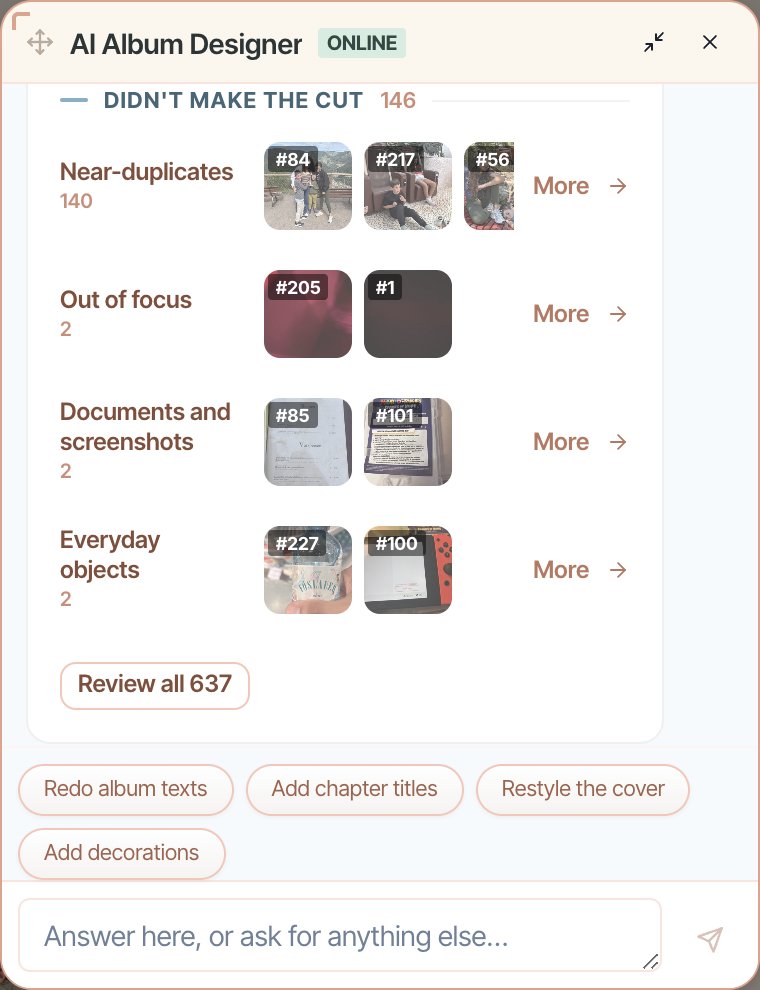
Ogni motivo è una riga con la sua etichetta, un conteggio e una striscia con le foto stesse. Il conteggio è il totale reale. Se 308 foto non rientravano nel numero di pagine, la riga dice 308.
Due tipi di esclusione
Le righe sono divise in base a cosa probabilmente vorrai farci.
Buone ma senza posto vengono per prime e restano aperte. Sono foto che non hanno nulla che non va: l’album ha esaurito le pagine (Non rientrava nel numero di pagine), oppure nessuna pagina aveva uno spazio adatto (Nessuna pagina aveva posto, Non rientrava negli spazi rimasti). È qui che di solito si trovano le foto che vorrai rimettere dentro.
Non hanno superato la selezione viene sotto. Sono quelle che Sustain ha giudicato deboli: Quasi duplicati, Fuori fuoco, Vuote o sovraesposte, Troppo piccole per la stampa, Documenti e screenshot, Scatti parziali, Oggetti di uso quotidiano. Molti si limitano a dare un’occhiata a queste per assicurarsi che non sia stato scartato nulla di buono.
I quasi duplicati mostrano cosa è stato tenuto
Un quasi duplicato viene mostrato accanto alla foto che Sustain ha tenuto al suo posto, così puoi verificare che abbia scelto la migliore tra le due. Se non è così, rimetti dentro la tua.
Rimetti dentro le foto
Apri un motivo
Tocca Altro su una riga per aprire l’intero gruppo nel pannello Foto. Le etichette in alto permettono di passare da un motivo all’altro senza tornare alla chat.

Guarda la foto, non una miniatura
Tocca una foto per aprirla a grandezza piena. Usa le frecce, o i tasti freccia della tastiera, per scorrere il resto del gruppo senza chiuderla. Per un quasi duplicato, la foto tenuta al suo posto viene mostrata sotto.

Scegli quelle che vuoi
Premi Aggiungi all’album su ciascuna che vuoi rimettere dentro. Si raccolgono in un elenco Foto da rimettere dentro in fondo alla chat, e puoi toglierne qualcuna se cambi idea.
Aggiungile tutte insieme
Premi Rimetti dentro 2 foto, o quante ne hai scelte. Sustain le aggiunge su nuove pagine alla fine dell’album con un’unica richiesta, invece di una richiesta per ogni foto.

Quando il motivo è il numero di pagine
A volte la maggior parte delle tue foto manca semplicemente perché non c’erano abbastanza pagine. Quando questo riguarda una grossa fetta di foto, la parte alta di Buone ma senza posto lo dice chiaramente, ad esempio 40 pagine contengono 92 delle tue 400 foto, e offre subito la soluzione:
- Cambia il numero di pagine: aumentalo nelle impostazioni dell’album e ricostruisci per farne entrare di più.
- Ottieni più pagine: se il limite di pagine del tuo piano è ciò che te lo impedisce, un piano a pagamento lo elimina.
Se solo poche foto sono rimaste fuori perché l’ultima pagina era piena, non vedrai questo messaggio. Più pagine non sono la soluzione per tre foto.
Domande frequenti
Pronto a provarlo?
Apri il tuo albumContinua a leggere
Sustain individua il soggetto principale del tuo album
Sustain indovina di chi parla davvero un album, te lo chiede una volta sola, poi lo usa per rispondere alle richieste in chat e affinare i ri-miglioramenti.
Modificare il tuo album: rendi tua ogni pagina
L’IA ti dà una bozza finita — l’editor è dove la rendi davvero tua. Ecco tutto ciò che puoi cambiare, pannello per pannello.
Usare la chat IA: dai forma al tuo album parlando
Il modo più veloce per cambiare il tuo album è chiedere. Ecco come formulare le richieste perché il Designer di album IA le azzecchi al primo colpo.