Sustain
1 november 2026
· 4 min lezen
Zie waarom een foto niet in je album kwam, en zet hem terug
0:00 / 0:31
Upload 400 foto’s, krijg een album van 40 pagina’s, en de voor de hand liggende vraag is: wat is er met de rest gebeurd? Tot voor kort was het eerlijke antwoord een stapel gemarkeerd als Beschikbaar zonder enige uitleg.
Nu vertelt Sustain het je. Elke foto die is weggelaten, wordt gegroepeerd op reden, je kunt elke foto op ware grootte bekijken, en je kunt er zoveel je wilt in één keer terugzetten.
Waar je het vindt
Zodra een album klaar is met bouwen, legt het eerste bericht in de chat uit hoe het is opgebouwd: Hoe ik het heb ingedeeld (de hoofdstukken), Waarom deze cover, en Foto’s die ik heb weggelaten. Een regel bovenaan geeft de totalen, bijvoorbeeld 92 van de 400 foto’s verdeeld over 40 pagina’s.
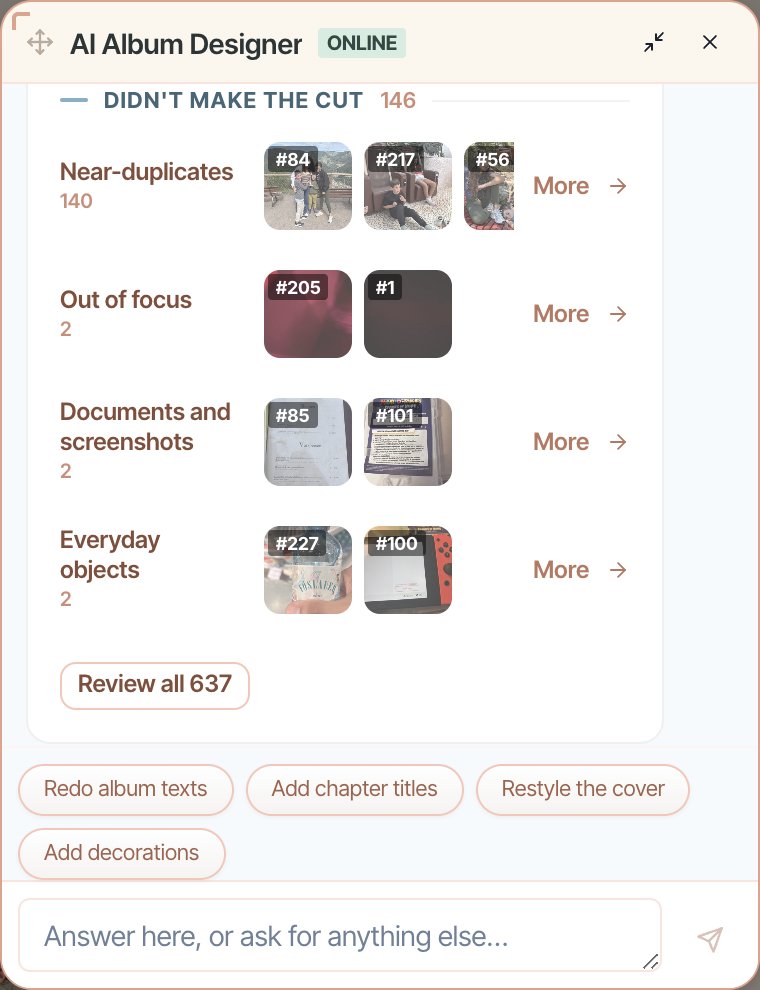
Elke reden is één rij met een label, een aantal en een strook met de foto’s zelf. Het aantal is het werkelijke totaal. Als 308 foto’s niet binnen het aantal pagina’s pasten, staat er bij de rij 308.
Twee soorten weglatingen
De rijen zijn opgesplitst naar wat je er waarschijnlijk mee wilt doen.
Goede foto’s die niet pasten staan bovenaan en zijn standaard opengeklapt. Dit zijn foto’s waar niets mis mee is: het album had geen pagina’s meer over (Paste niet binnen het aantal pagina’s), of geen enkele pagina had een geschikte plek (Geen pagina had ruimte, Paste niet in de overgebleven plekken). Hier vind je meestal de foto’s die je terug wilt.
Niet door de selectie gekomen staat daaronder. Dit zijn de foto’s die Sustain als zwak beoordeelde: Bijna-duplicaten, Onscherp, Leeg of overbelicht, Te klein om af te drukken, Documenten en schermafbeeldingen, Gedeeltelijke opnames, Alledaagse voorwerpen. De meeste mensen werpen hier alleen een blik op om te checken of er niks goeds is weggegooid.
Bijna-duplicaten laten zien wat is gebruikt
Een bijna-duplicaat wordt getoond naast de foto die Sustain in plaats daarvan heeft gebruikt, zodat je kunt controleren of het echt de beste van de twee heeft gekozen. Zo niet, zet dan gewoon jouw foto terug.
Foto’s terugzetten
Open een reden
Tik op Meer bij een rij om die hele groep te openen in het Foto’s-paneel. Met de knoppen bovenaan schakel je tussen redenen zonder terug te gaan naar de chat.

Bekijk de foto, niet een miniatuur
Tik op een foto om hem op ware grootte te openen. Gebruik de pijlen, of de pijltjestoetsen op je toetsenbord, om door de rest van de groep te bladeren zonder te sluiten. Bij een bijna-duplicaat zie je daaronder de foto die in plaats daarvan is gebruikt.

Kies de foto’s die je wilt
Druk op Aan album toevoegen bij elke foto die je terug wilt. Ze verzamelen zich in een lijst Foto’s om terug te zetten onderaan de chat, en je kunt er altijd eentje weer uit halen als je van gedachten verandert.
Zet ze allemaal in één keer terug
Druk op Zet 2 foto’s terug, of hoeveel je er ook gekozen hebt. Sustain voegt ze toe op nieuwe pagina’s aan het einde van het album, in één verzoek in plaats van per foto apart.

Als het aantal pagina’s de reden is
Soms ontbreken de meeste van je foto’s simpelweg omdat er niet genoeg pagina’s waren. Als dat voor een groot deel van je foto’s geldt, zegt het bovenste deel van Goede foto’s die niet pasten dat ronduit, bijvoorbeeld 40 pagina’s bieden plaats aan 92 van je 400 foto’s, en biedt meteen de oplossing:
- Aantal pagina’s wijzigen: verhoog het in de albuminstellingen en bouw opnieuw om meer foto’s kwijt te kunnen.
- Meer pagina’s krijgen: als de paginalimiet van je abonnement je tegenhoudt, biedt een betaald abonnement meer ruimte.
Als er maar een paar foto’s zijn weggelaten omdat de laatste pagina vol was, zie je dit niet. Meer pagina’s zijn niet de oplossing voor drie foto’s.
Veelgestelde vragen
Klaar om het te proberen?
Open je albumVerder lezen
Sustain vindt het hoofdonderwerp van je album
Sustain raadt over wie een album eigenlijk gaat, vraagt het je één keer, en gebruikt dat daarna om chatverzoeken te beantwoorden en nieuwe verbeteringen scherper te maken.
Je album bewerken: maak elke pagina echt van jou
De AI geeft je een afgerond concept — in de editor maak je het echt van jou. Hier lees je alles wat je kunt veranderen, paneel voor paneel.
De AI-chat gebruiken: praat je album in vorm
De snelste manier om je album te veranderen is het te vragen. Zo formuleer je verzoeken zodat de AI Album Designer ze meteen goed doet.